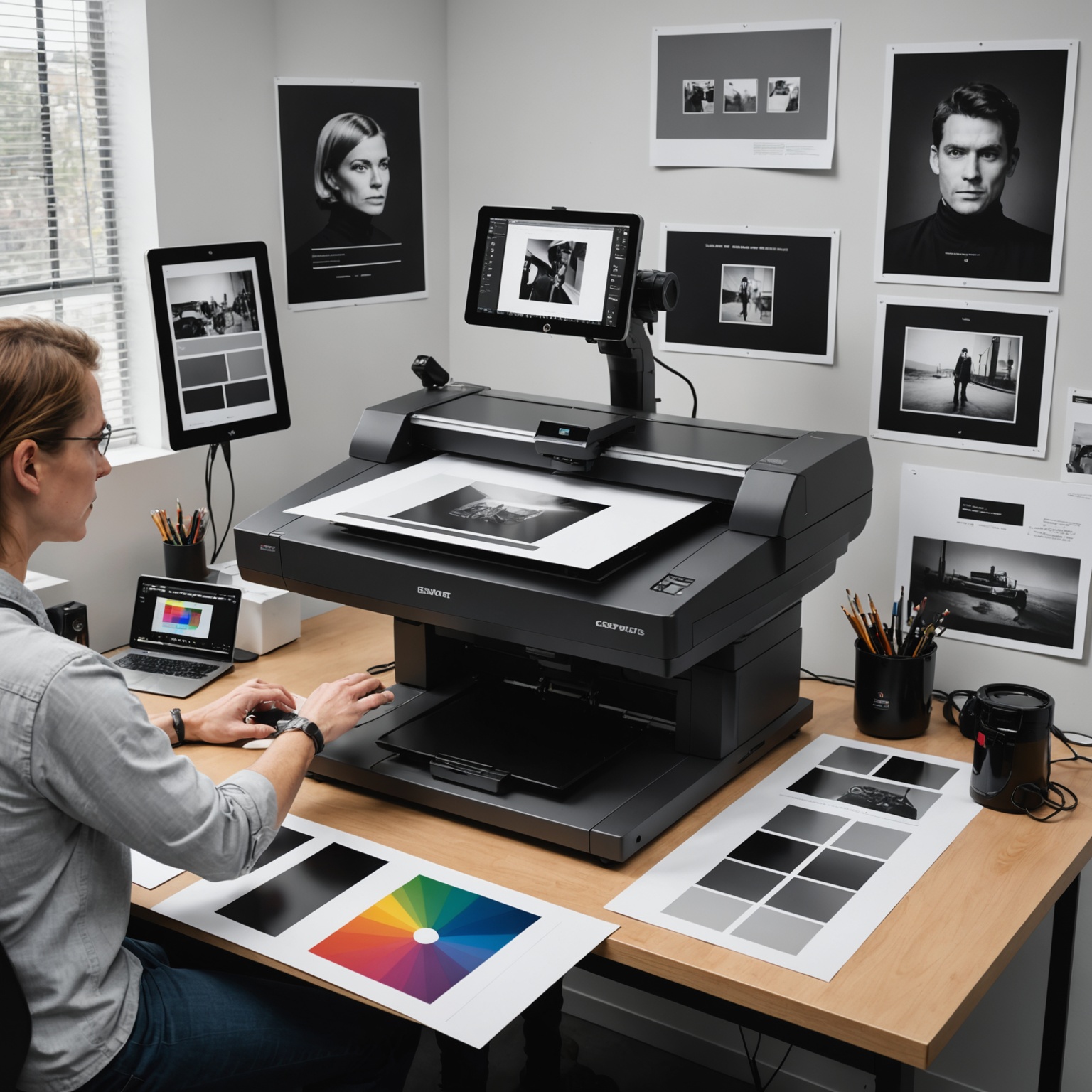
Как управлять цветом на этапе сканирования и печати
Управление цветом на этапе сканирования и печати — это не набор сложных терминов, а практический способ добиться предсказуемого результата. Когда изображение переводится из бумажного вида в цифровой файл, а затем снова возвращается на бумагу, цвет почти всегда меняется.
Управление цветом на этапе сканирования и печати — это не набор сложных терминов, а практический способ добиться предсказуемого результата. Когда изображение переводится из бумажного вида в цифровой файл, а затем снова возвращается на бумагу, цвет почти всегда меняется. Причина проста: у сканера, монитора и принтера разные возможности передачи оттенков, яркости и контраста. Если не учитывать эти различия, фотография может стать слишком тёмной, «грязной», с заметным уходом в холодные или тёплые тона, а корпоративные цвета — перестать совпадать с исходником.
Грамотное управление цветом помогает сократить число пробных отпечатков, сохранить детали в светах и тенях, а также сделать работу с архивными материалами, фотографиями, иллюстрациями и макетами значительно надёжнее. Особенно это важно там, где точность цветопередачи имеет значение: при оцифровке документов, подготовке репродукций, каталожной съёмке, печати портфолио, плакатов и архивных изображений.
Почему цвет «теряется» при сканировании и печати
Чтобы управлять цветом, полезно понимать, откуда берутся искажения. Бумага отражает свет, а экран излучает его. Сканер фиксирует отражённый свет, переводя его в цифровые значения. Принтер, наоборот, наносит краску или тонер, формируя изображение на новой поверхности. Каждый этап вносит свои особенности.
На цвет влияют следующие факторы:
- спектральные характеристики освещения при сканировании;
- тип сенсора и оптическое качество сканера;
- состояние и цвет самой бумаги;
- профиль монитора и его настройка;
- тип печатного устройства и расходных материалов;
- профиль бумаги и способ печати.
Если исходное изображение уже имеет нестандартный цветовой баланс, а затем проходит через сканер и принтер без контроля, итоговый результат становится непредсказуемым. Именно поэтому управление цветом строится на едином принципе: каждое устройство должно быть известно системе через профиль, а рабочий файл — подготовлен в подходящем цветовом пространстве.
Базовые понятия цветового управления
Перед практикой полезно различать несколько терминов. Они часто встречаются в настройках сканеров, графических редакторов и принтеров.
Цветовое пространство
Это модель описания цвета. Наиболее распространены sRGB, Adobe RGB и CMYK. sRGB обычно подходит для веба и стандартных экранов, Adobe RGB даёт более широкий охват по зелёным и синим оттенкам, а CMYK используется в печати, особенно в полиграфических процессах. Выбор пространства зависит от задачи и возможностей оборудования.
ICC-профиль
Это файл, который описывает, как конкретное устройство воспроизводит цвет. Профиль помогает преобразовать цвета из одного устройства в другое, чтобы результат был максимально близок к ожидаемому. Для сканера, монитора и принтера профили могут быть разными.
Калибровка и профилирование
Калибровка приводит устройство к заданному состоянию: например, монитор становится определённой яркости и цветовой температуры. Профилирование описывает, как устройство ведёт себя после калибровки. Без калибровки профиль может быть неточным, а без профиля система не поймёт, как интерпретировать цвет.
Как подготовить рабочую цепочку цветопередачи
Управление цветом работает не по отдельности, а как связанная цепочка: источник света и сканер, затем файл, затем монитор, затем печать. Чем меньше разрывов в этой цепи, тем стабильнее результат.
1. Настроить монитор
Монитор должен показывать изображение не «красиво», а предсказуемо. Чрезмерно яркий экран делает файлы слишком тёмными при печати, а завышенная насыщенность вводит в заблуждение при ретуши. Желательно использовать аппаратную калибровку или хотя бы программную настройку с учётом стабильного освещения в помещении.
Практический ориентир
Если рабочее пространство слишком яркое, глаза адаптируются к свету, и экран кажется темнее, чем есть на самом деле. В результате в изображение часто добавляют лишнюю яркость. Поэтому важно добиться умеренного и одинакового освещения во время работы.
2. Выбрать единый рабочий формат
Для сканирования и дальнейшей обработки лучше сохранять файл в формате, который не теряет информацию. Часто используют TIFF или другой формат без существенных потерь качества. Если изображение предназначено для архива или последующей серьёзной обработки, сжатие с потерями лучше избегать на раннем этапе.
3. Заранее определить конечную задачу
Подход к цвету зависит от того, что должно получиться в итоге: экранный просмотр, фотопечать, репродукция, архивный файл или полиграфический макет. Если цель известна заранее, проще выбрать правильное пространство, разрешение и режим сканирования.
Настройки сканирования, которые влияют на цвет
Сканирование — это не просто нажатие кнопки. Большая часть последующей точности закладывается именно здесь. Ошибки на этапе захвата изображения потом трудно компенсировать.
Источник света и режим сканирования
У разных сканеров различается способ освещения оригинала. Это влияет на то, как будут переданы оттенки бумаги, тени и мелкие градации цвета. Для цветных материалов желательно использовать один и тот же режим сканирования и один и тот же источник света, если сканер позволяет выбирать предустановки.
Разрешение
Разрешение влияет не только на детализацию, но и на точность обработки цветовых переходов. Слишком низкое разрешение может сгладить полутона, особенно на фотографиях и иллюстрациях. Слишком высокое — увеличит размер файла без заметного выигрыша, если оригинал не содержит мелких деталей. Для архивных и печатных задач разумно подбирать разрешение по типу оригинала и размеру будущего отпечатка.
Удобно ориентироваться на простую зависимость:
Размер итогового файла ≈ ширина × высота × глубина цвета
Это не точная формула для всех форматов хранения, но она наглядно показывает: чем выше разрешение и глубже цвет, тем больше объём данных. Поэтому лишнее увеличение параметров может перегрузить архив и рабочий процесс без пользы для качества.
Цветовой режим сканирования
Для цветных оригиналов обычно выбирают режим RGB. Если сканер предлагает расширенные опции, полезно сохранить как можно больше исходной информации, а уже затем выполнять преобразование в нужное пространство. Для материалов, которые требуют последующей печати, лучше избегать агрессивной автоматической коррекции цвета на стадии сканирования, если она искажает исходник.
Автокоррекция: когда она полезна, а когда мешает
Автоматические улучшения иногда помогают быстро получить приемлемый результат, но при серьёзной работе могут исказить цветовую основу. Автоконтраст, автоматическая насыщенность и «улучшение фото» способны изменить баланс белого, скрыть важные детали и сделать серию сканов несопоставимой между собой. Для архивирования и точной цветопередачи чаще лучше отключать такие функции или использовать их только после проверки на тестовом кадре.
Баланс белого при сканировании
Если сканер или программа позволяют задавать баланс белого, стоит ориентироваться на нейтральные участки оригинала: белую бумагу без пожелтения, серые нейтральные области, невыраженные тени. Это помогает избежать цветного «налёта» на весь файл. Однако на старых документах или художественных оригиналах полная нейтральность не всегда является целью: важно сохранить естественный характер материала.
Как работать с профилями и цветовыми пространствами
Профиль — ключевой элемент, который связывает сканирование, обработку и печать. Без него изображение может выглядеть нормально на одном устройстве и плохо на другом.
Назначение профиля сканеру
Если программное обеспечение сканера поддерживает ICC-профили, лучше использовать профиль, соответствующий устройству и режиму работы. Это особенно важно при сканировании фотографий и оригиналов с широким диапазоном оттенков. В идеале профиль помогает программе перевести данные сканера в более стабильное рабочее пространство.
Рабочее пространство для редактирования
После сканирования изображение обычно редактируют в графическом редакторе. Для большинства задач удобно использовать одно рабочее пространство, чтобы избежать хаоса в цвете. Если файл затем будет печататься, важно понимать, как выбранное пространство соотносится с возможностями принтера. Чрезмерно широкий охват цветового пространства не всегда даёт выгоду, если устройство печати всё равно не может его воспроизвести.
Преобразование в CMYK
Для части печатных задач изображение переводят в CMYK. Это особенно актуально для профессиональной полиграфии, где процесс печати рассчитан на определённую смесь красок. При таком преобразовании некоторые яркие оттенки могут стать менее насыщенными, потому что в CMYK просто нет полного аналога некоторых цветов из RGB. Поэтому важно заранее делать пробу и оценивать, какие оттенки выйдут за пределы печатного охвата.
Настройка печати: что важнее всего
Печать — финальный этап, на котором становятся заметны все предыдущие ошибки. Если файл подготовлен правильно, принтер не должен «догадываться», что имел в виду автор. Для стабильного результата нужно согласовать изображение, профиль и бумагу.
Выбор бумаги
Одинаковый файл на матовой, глянцевой и художественной бумаге будет выглядеть по-разному. Бумага влияет на глубину чёрного, контраст, насыщенность и даже на восприятие температуры изображения. Глянцевая поверхность обычно усиливает яркость и глубину цвета, матовая может смягчать контраст, а текстурная — слегка изменять восприятие мелких деталей.
Профиль принтера и бумаги
Если принтер и бумага поддерживаются производителем или для них созданы корректные ICC-профили, следует использовать именно их. Профиль учитывает, как конкретная комбинация устройства, чернил или тонера и носителя передаёт цвет. Это особенно полезно при печати фотографий и репродукций, где даже небольшой сдвиг оттенка заметен сразу.
Управление цветом в драйвере и программе
Одна из распространённых ошибок — одновременное управление цветом и в программе, и в драйвере принтера. Тогда преобразование может примениться дважды, а итоговый цвет окажется неверным. Обычно выбирают один источник управления цветом: либо графический редактор, либо драйвер, в зависимости от конкретной схемы печати. Важно, чтобы не было двойной коррекции.
Пробный отпечаток
Перед массовой печатью полезно сделать контрольный оттиск. Он позволяет оценить тон кожи, нейтральные серые области, глубину теней и яркие акценты. Для сложных изображений особенно полезен фрагментальный тест: печатается небольшой участок, где есть и светлые, и тёмные зоны, и насыщенные цвета. Это экономит время и расходные материалы.
Как избежать типичных ошибок
Даже при хорошем оборудовании проблемы появляются из-за неправильного порядка действий. Ниже — наиболее частые ситуации, которых можно избежать.
| Ошибка | Что происходит | Как исправить |
|---|---|---|
| Сканирование с включённой агрессивной автокоррекцией | Теряются детали, меняется цветовой баланс | Отключить лишнюю автоматическую обработку и проверить результат на тестовом кадре |
| Работа на слишком ярком мониторе | Печать получается темнее, чем ожидалось | Снизить яркость до стабильного рабочего уровня и контролировать освещение |
| Отсутствие профиля принтера | Цвета выглядят непредсказуемо | Использовать профиль для конкретной связки принтер–бумага |
| Двойное управление цветом | Появляется неверный оттенок, излишняя насыщенность или «грязь» | Оставить управление цветом только в одном месте |
| Сохранение скана в слишком сжатом формате | Появляются артефакты и потери в полутонах | Использовать формат без сильных потерь качества для рабочей версии |
Практический порядок работы
Чтобы управлять цветом без лишней путаницы, полезно придерживаться последовательного алгоритма. Он помогает сохранить стабильность от сканирования до готового отпечатка.
- Подготовить оригинал и очистить стекло сканера.
- Проверить освещение в помещении и состояние монитора.
- Задать сканирование без лишних автоматических улучшений.
- Выбрать подходящий цветовой режим и достаточное разрешение.
- Сохранить файл в рабочем формате без избыточных потерь.
- Открыть изображение в редакторе с корректно настроенным цветовым управлением.
- При необходимости скорректировать баланс белого, уровни и тональную кривую.
- Проверить соответствие профиля принтера и бумаги.
- Сделать пробный отпечаток и оценить результат при нормальном освещении.
- После проверки запустить финальную печать или подготовить файл для передачи дальше.
Особенности работы с архивными и историческими материалами
Если сканируются старые фотографии, документы, открытки или другие архивные материалы, задача управления цветом становится ещё тоньше. Здесь важно не только передать привлекательный вид, но и сохранить реальное состояние оригинала.
Старение бумаги, пожелтение, выцветание чернил и пятна — это часть истории документа. Слишком сильная коррекция способна скрыть следы времени и исказить визуальную информацию. Поэтому при архивном сканировании лучше фиксировать материал максимально нейтрально, с возможностью последующей деликатной обработки отдельной копии. Один файл можно сохранить как точную цифровую реплику, а другой — как рабочую версию для восстановления контраста или подготовки к печати.
Полезно разделять две задачи:
- архивная копия — максимально достоверная, с минимальной обработкой;
- печатная версия — адаптированная под конкретный носитель и визуальный результат.
Такой подход позволяет не потерять исходную информацию и при этом получить качественный отпечаток там, где он нужен.
Когда особенно важен тест и контроль
Чем сложнее изображение, тем нужнее контроль. Это относится к портретам с кожей разного оттенка, к работам с тонкими градациями серого, к насыщенным иллюстрациям и к материалам с важными фирменными цветами. Если в изображении присутствуют и нейтральные тона, и яркие акценты, и тени, то даже небольшое цветовое смещение заметно сильнее.
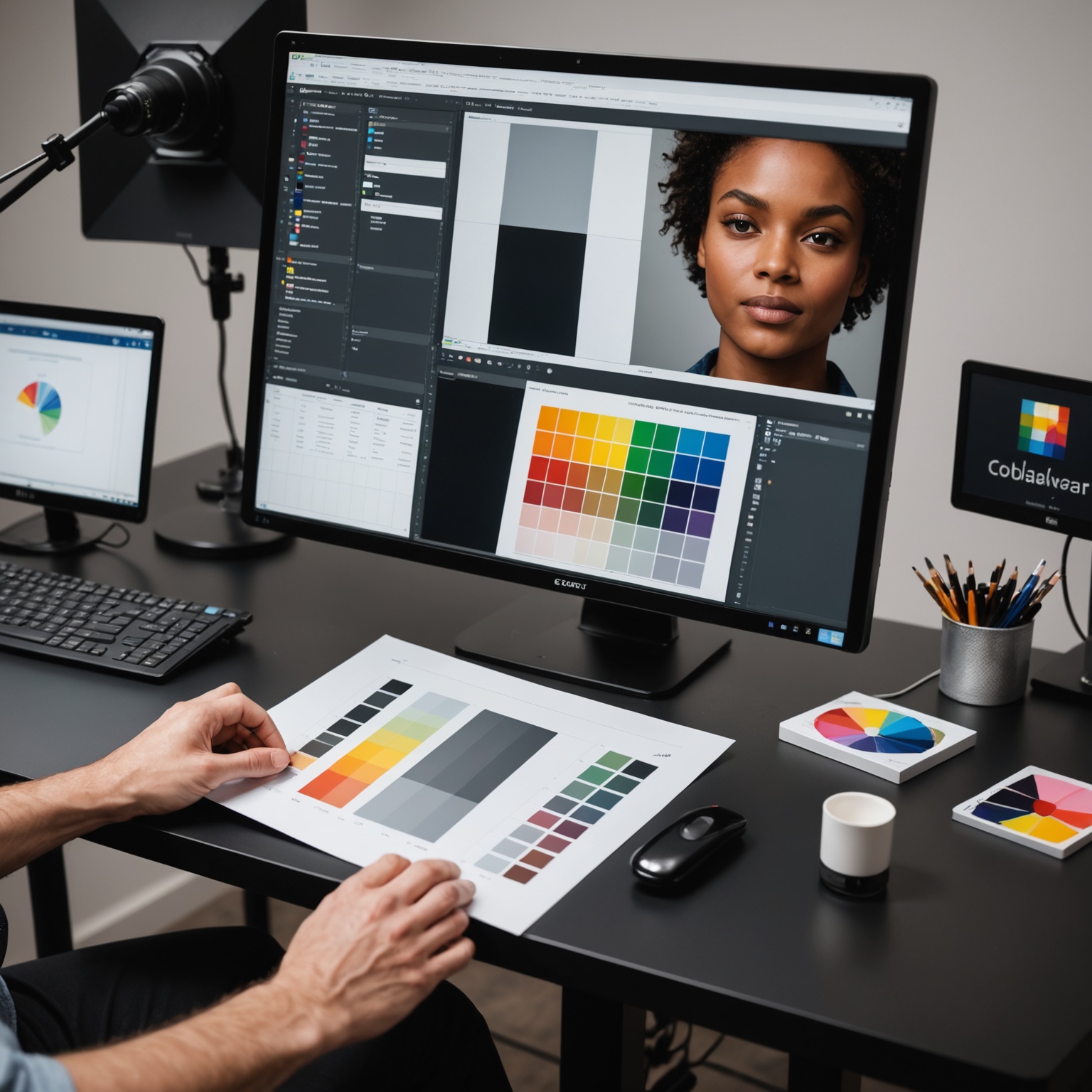
Контроль особенно полезен в следующих случаях:
- при смене бумаги или расходных материалов;
- после обновления драйвера или программного обеспечения;
- при работе с новым сканером или принтером;
- при подготовке серии изображений, где нужна одинаковая цветопередача;
- при оцифровке важных оригиналов, которые невозможно легко повторить.
Заключение
Управление цветом на этапе сканирования и печати строится на дисциплине, а не на случайной удаче. Если правильно настроить монитор, аккуратно выбрать режим сканирования, использовать корректные профили и учитывать особенности бумаги и принтера, цвет становится предсказуемым. Самое важное — сохранить контроль над процессом на каждом этапе и не полагаться на автоматические улучшения, которые не всегда понимают задачу.
Хорошо выстроенная цветовая цепочка экономит время, материалы и силы, а результат делает стабильным и повторяемым. Именно поэтому грамотная работа с цветом остаётся одной из базовых практик качественного сканирования и печати.