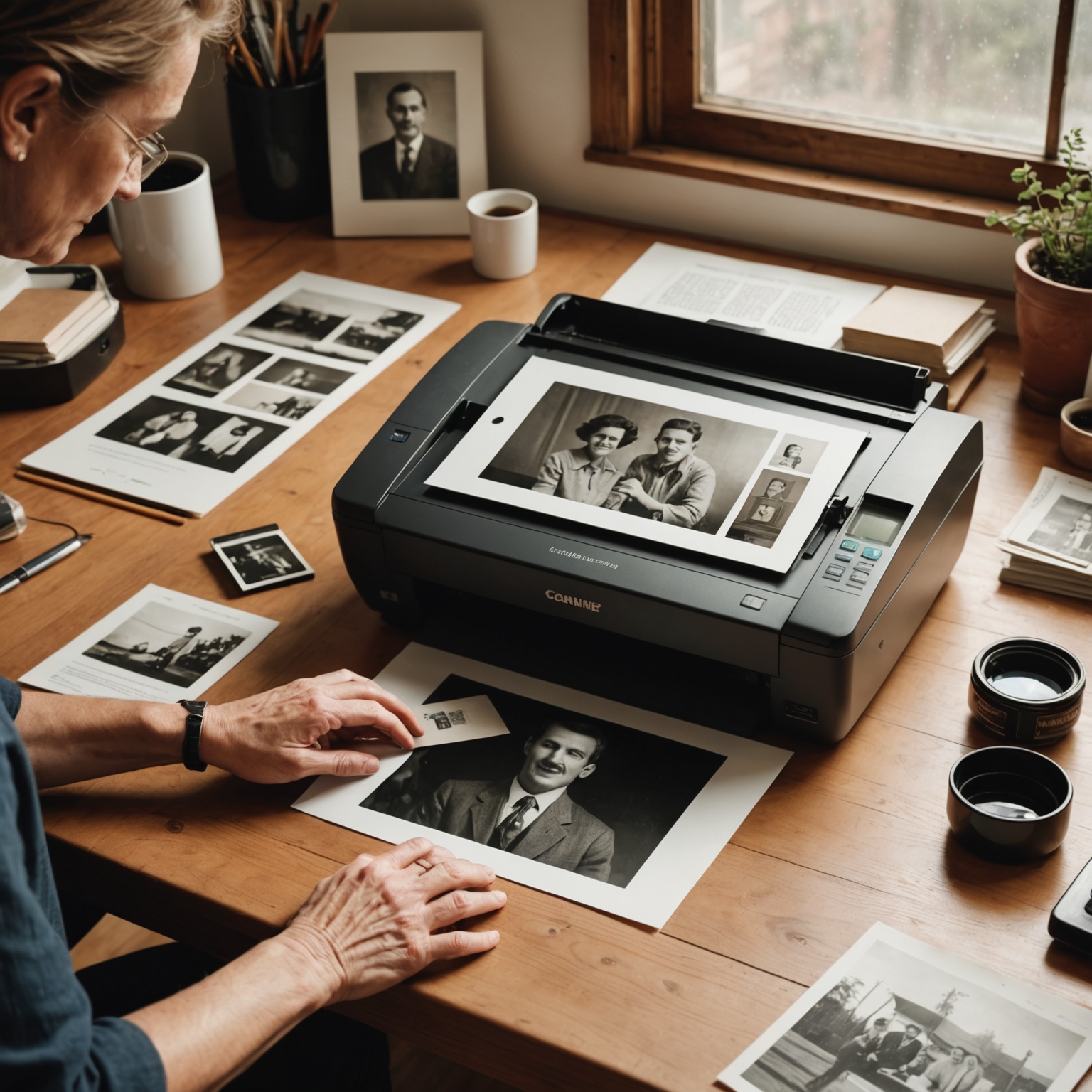
Как сканировать фотографии на домашнем сканере
Сканирование фотографий дома помогает сохранить старые снимки, создать цифровой архив и подготовить изображения для печати или обработки. Качество результата зависит от подготовки оригинала, настроек сканера и аккуратности при сохранении файла.
Сканирование фотографий в домашних условиях — один из самых доступных способов сохранить старые снимки, сделать цифровую копию семейного архива, подготовить изображение для печати, публикации или реставрации. При правильном подходе даже обычный домашний сканер способен дать очень достойный результат: с хорошей детализацией, ровными цветами и без заметных искажений. Главное — понимать, как подготовить фотографию, какие параметры выбрать и каких ошибок избегать.
Домашнее сканирование удобно тем, что не требует сложного оборудования. Однако качество результата зависит не только от самого сканера, но и от состояния оригинала, настроек программы, чистоты стекла и аккуратности при обработке файла. Если подойти к процессу внимательно, можно существенно улучшить внешний вид старых или выцветших снимков, а также сохранить их на долгие годы.
Подготовка к сканированию
Перед началом важно осмотреть саму фотографию и подготовить рабочее место. Даже хороший сканер не исправит пыль, отпечатки пальцев, мелкий мусор на стекле или смещение снимка в рамке. Чем аккуратнее подготовка, тем меньше потребуется последующей обработки.
Что нужно проверить заранее
- Поверхность фотографии: нет ли сильных заломов, волн, скручивания.
- Состояние сканера: стекло должно быть чистым и без разводов.
- Наличие программы для сканирования: обычно она устанавливается вместе с драйвером устройства.
- Формат будущего файла: для хранения лучше использовать более качественный формат, для отправки — удобный и компактный.
- Освещение в комнате: оно не влияет на сам скан, но помогает оценить состояние снимка и избежать случайных бликов, если приходится работать с глянцевой поверхностью вручную.
Как обращаться со старой фотографией
Старые снимки часто бывают хрупкими. Их не стоит сгибать, резко разглаживать или протирать грубой тканью. Если на фотографии есть пыль, лучше удалить ее мягкой кистью или чистой антистатической салфеткой. При заметных загрязнениях допустима только очень осторожная сухая очистка. Влага, бытовая химия и жесткие материалы могут повредить эмульсию или бумажную основу.
Если фотография сильно закручена, ее не следует прижимать с силой под крышкой сканера. В таком случае лучше аккуратно выровнять снимок и, если нужно, использовать чистый лист бумаги сверху, чтобы крышка закрылась без чрезмерного давления. Иногда полезно сделать несколько пробных сканов с разным расположением оригинала.
Выбор подходящего режима сканирования
Большинство домашних сканеров предлагает несколько базовых параметров: разрешение, цветовой режим, формат сохранения и иногда дополнительные инструменты улучшения. Именно эти настройки сильнее всего влияют на результат.
Разрешение: сколько dpi выбрать
Разрешение сканирования измеряется в dpi — точках на дюйм. Для фотографии это один из ключевых параметров. Слишком низкое значение даст размытую картинку, слишком высокое — увеличит размер файла без заметной пользы, если оригинал невелик.
| Цель сканирования | Рекомендуемое разрешение | Комментарий |
|---|---|---|
| Просмотр на экране | 300 dpi | Подходит для большинства бытовых задач |
| Архивное хранение | 600 dpi | Хороший баланс качества и размера файла |
| Улучшенная обработка, обрезка, реставрация | 600–1200 dpi | Полезно для старых и мелких снимков |
| Печать крупнее оригинала | От 600 dpi и выше | Зависит от состояния фотографии и возможностей сканера |
Для большинства домашних задач достаточно 300–600 dpi. Если снимок очень маленький, имеет много деталей или предполагается серьезная ретушь, лучше сканировать с запасом по качеству. При этом стоит учитывать, что на практике оптическое разрешение сканера важнее рекламных цифр в описании устройства. Если сканер физически не способен передать больше деталей, увеличение параметра сверх разумного предела не улучшит результат.
Цветной, серый или черно-белый режим
Даже если фотография выглядит черно-белой, чаще всего лучше сканировать ее в цветном режиме. Это особенно полезно для старых отпечатков: иногда они содержат оттенки бумаги, следы выцветания, теплые или холодные тона, которые потом помогают при реставрации. Цветной скан сохраняет больше информации для последующей обработки.
- Цветной режим — основной выбор для почти всех фотографий.
- Оттенки серого — полезны только в тех случаях, когда нужна именно монохромная копия и не требуется цветовая информация.
- Черно-белый режим — подходит редко, так как может сильно упрощать изображение и терять детали.
Формат файла
Для сохранения качественного изображения лучше выбирать форматы, которые не слишком сильно сжимают картинку. Если предполагается архивирование, обработка и возможная повторная работа с файлом, предпочтение часто отдают форматам без потерь. Для удобной отправки по электронной почте или публикации в сети может понадобиться более компактный формат.
| Формат | Плюсы | Минусы |
|---|---|---|
| TIFF | Высокое качество, подходит для архива | Большой размер файла |
| PNG | Без потерь, хорош для хранения и обработки | Иногда крупнее, чем нужно для простого обмена |
| JPEG | Компактный, удобен для передачи | Сильное сжатие может ухудшать качество при повторном сохранении |
Если задача — сохранить семейный архив надолго, разумно хранить исходный скан в более качественном формате, а уже из него делать копии в JPEG для повседневного использования.
Как правильно разместить фотографию на стекле
Положение снимка на сканере влияет не только на удобство, но и на итоговую обработку. Оригинал лучше располагать ровно, параллельно краям стекла. Это облегчает последующую обрезку и избавляет от необходимости выравнивать изображение вручную.
Пошаговое размещение
- Поднять крышку сканера.
- Протереть стекло мягкой сухой салфеткой, если есть пыль или отпечатки.
- Положить фотографию лицевой стороной вниз.
- Совместить ее края с направляющими на корпусе или визуально выровнять по углам стекла.
- Аккуратно закрыть крышку, не смещая снимок.
- Проверить в предпросмотре, не ушло ли изображение в сторону.
Если фотография маленькая, на стекле останется много пустого пространства. Это нормально. Программа сканирования обычно позволяет выделить область вручную, чтобы не захватывать лишнее и сократить время обработки. Для нескольких одинаковых фотографий удобно размещать их по одному на стекле или, если программа и сканер позволяют, сразу несколько снимков с разделением по рамкам.
Что делать с глянцевыми отпечатками
Глянцевые фотографии иногда дают блики или кажутся неравномерными при просмотре под определенным углом. При сканировании прямого блика обычно не возникает, как при фотографировании камерой, но следы от пальцев, микропыль и прижим крышки могут стать заметнее. Поэтому важно, чтобы поверхность была чистой. Не стоит касаться лицевой стороны пальцами: жирные следы потом особенно заметны на темных участках.
Настройки сканирования для лучшего качества
Большая часть результата зависит от тонкой настройки программы. Даже при одинаковом сканере один и тот же снимок может выглядеть по-разному, если изменить параметры экспозиции, цветовой баланс, резкость или автоматические улучшения.
Автоматические улучшения: когда они полезны, а когда мешают
Многие программы предлагают автоматическую коррекцию цвета, яркости, удаления пыли, повышение резкости и другие опции. Они могут оказаться полезными для быстрого результата, но не всегда дают естественный вид. Особенно осторожно стоит относиться к сильному усилению контраста и насыщенности: старые фотографии после этого выглядят неестественно.
- Автокоррекция яркости может помочь при тусклых снимках.
- Автоконтраст полезен умеренно, но иногда “съедает” детали в тенях и светах.
- Повышение резкости лучше использовать осторожно, чтобы не получить грубые края и шум.
- Удаление пыли и царапин подходит не для всех типов фотографий и может ошибочно менять мелкие детали.
Если снимок ценный, часто лучше сделать чистый скан без агрессивной автоматической обработки, а затем корректировать его вручную в редакторе. Так проще сохранить естественный вид и не потерять важные мелочи.
Яркость и экспозиция
Важный момент при работе со старыми фото — правильная яркость. Слишком светлый скан делает изображение бледным, слишком темный скрывает фактуру и детали. На практике ориентируются на то, чтобы сохранить детали и в светлых областях, и в тенях. Если в сканере есть ручная регулировка, лучше сделать пробный вариант и оценить, не “выгорает” ли бумага и не исчезают ли черты лица на темных участках.
Полезно помнить простую логику: если оригинал выцветший, не следует пытаться компенсировать это чрезмерной контрастностью. Сначала имеет смысл зафиксировать максимально нейтральный скан, а затем уже работать с уровнями, балансом белого и кривыми в редакторе.
Баланс белого и цветовой тон
Старые фотографии часто имеют желтоватый, сероватый или розоватый оттенок. Это может быть особенностью бумаги, красителя или естественного старения. При сканировании стоит сохранить исходный цветовой материал, а не пытаться сразу убрать все оттенки. Иногда более правильный подход — сделать аккуратную цветокоррекцию после сканирования, сравнивая результат с оригиналом при нейтральном освещении.
Если сканер предлагает выбор профиля или режима цветопередачи, лучше использовать стандартный вариант, а сложную настройку оставить на следующий этап. Для домашних задач важнее предсказуемость, чем сложные автоматические схемы.
Как сканировать разные типы фотографий
Не все фотографии ведут себя одинаково. Новый глянцевый отпечаток, тонкий старый снимок, пожелтевшая карточка, фото в рамке или карточка с надписями требуют разного подхода.
Плоские современные снимки
Это самый простой вариант. Достаточно очистить стекло, выровнять изображение и выбрать среднее или высокое разрешение. Обычно достаточно 300–600 dpi, цветной режим и формат без сильного сжатия. Если фотография нужна для дальнейшей публикации, потом можно уменьшить файл без потери заметного качества.
Старые и выцветшие отпечатки
Такие фотографии полезно сканировать с запасом по разрешению. Чем больше деталей попадет в исходный файл, тем лучше получится последующая реставрация. Важно избегать сильной автокоррекции, поскольку старые снимки часто имеют сложную тоновую структуру. Иногда полезно сделать два варианта скана: один нейтральный, второй с немного более мягкой яркостью.
Маленькие фотографии
Небольшой оригинал, например миниатюрный портрет, стоит сканировать с повышенным разрешением. Это позволяет увеличить изображение без сильной потери качества. Если снимок очень мал, полезно использовать 600–1200 dpi, а затем аккуратно обработать файл в редакторе. Однако не стоит забывать о пределе возможностей сканера: слишком высокие настройки могут дать лишь большой файл без реальной детализации.
Фотографии с царапинами и пылью
Поврежденные снимки лучше сначала очистить сухим и безопасным способом. Если на изображении много следов, может понадобиться ручная ретушь после сканирования. Автоматическое удаление дефектов помогает не всегда, поскольку способно стирать мелкие элементы лица, волос или текстуры одежды. Поэтому особенно ценные изображения лучше обрабатывать вручную, поэтапно.
Проверка результата и повторное сканирование
После первого скана не стоит сразу считать работу завершенной. Важно внимательно посмотреть изображение на экране, причем в масштабе не только целиком, но и по деталям. Так проще заметить пыль, кривое положение, потерю резкости или неудачные цветовые изменения.
На что смотреть при проверке
- Ровно ли расположен снимок и не обрезаны ли края.
- Достаточно ли четко видны глаза, текстуры и мелкие элементы.
- Нет ли полос, пятен или следов грязи.
- Не слишком ли светлое или темное изображение.
- Сохранились ли естественные оттенки и баланс.
Если результат не устраивает, проще сразу пересканировать фотографию с корректировкой параметров, чем пытаться исправлять серьезные потери качества после. Особенно это актуально для архива: исходный скан лучше получить максимально удачным на старте.
Простая логика выбора качества
Иногда помогает сравнение двух значений разрешения. Например, если снимок сканируется с размером 10 × 15 см, то увеличение dpi повышает количество пикселей, но и размер файла растет. Приблизительно:
Размер изображения в пикселях = длина в дюймах × dpi
Если сторона фотографии составляет около 4 дюймов, то при 300 dpi это около 1200 пикселей по стороне, а при 600 dpi — уже около 2400 пикселей. Такой запас особенно полезен, если планируется обрезка, ретушь или печать крупнее оригинала. Однако для простого просмотра в телефоне или на экране запас может быть избыточным.
Типичные ошибки при сканировании фотографий
Даже при хорошем оборудовании качество часто портится из-за нескольких распространенных ошибок. Их легко избежать, если знать о них заранее.
| Ошибка | К чему приводит | Как избежать |
|---|---|---|
| Грязное стекло | Пятна, точки, размытые участки | Чистить стекло перед каждым сеансом |
| Слишком низкое разрешение | Потеря деталей | Выбирать не менее 300 dpi, а для архива — выше |
| Чрезмерная автокоррекция | Неестественные цвета, потеря нюансов | Использовать умеренные настройки или ручную обработку |
| Неправильный формат сохранения | Лишняя потеря качества или слишком большой файл | Хранить оригинал в качественном формате, копии делать отдельно |
| Смещение снимка | Кривые края, лишняя обрезка | Выровнять фотографию по направляющим |
Как организовать домашний архив
Сканирование — это только первый шаг. Чтобы фотографии не потерялись среди десятков файлов, полезно сразу продумать систему хранения. Удобная структура папок и понятные названия файлов экономят время и упрощают поиск.
Простая система именования
Название файла должно помогать быстро понять, что в нем находится. Подходят даты, места, тематика или краткое описание. Например, можно использовать схему: год_событие_номер. Если точная дата неизвестна, достаточно ориентироваться на примерный период или семейную категорию. Важно, чтобы названия были единообразными.
Где хранить копии
- На основном компьютере или ноутбуке.
- На внешнем накопителе.
- В дополнительной резервной копии.
Полезно иметь не одну, а несколько копий, чтобы случайная поломка устройства или удаление файла не уничтожили весь архив. Для особенно важных снимков лучше сохранять и исходный скан, и уменьшенную копию для повседневного просмотра.
Итоги
Сканировать фотографии на домашнем сканере несложно, если действовать последовательно: подготовить оригинал, очистить стекло, выбрать подходящее разрешение, сохранить цветовую информацию и внимательно проверить результат. Для большинства снимков достаточно 300–600 dpi, а старые или маленькие фотографии лучше сканировать с запасом по качеству. Нейтральный, аккуратный скан почти всегда надежнее агрессивной автоматической обработки. Такой подход позволяет сохранить не только изображение, но и его характер, делая домашний архив удобным, качественным и долговечным.