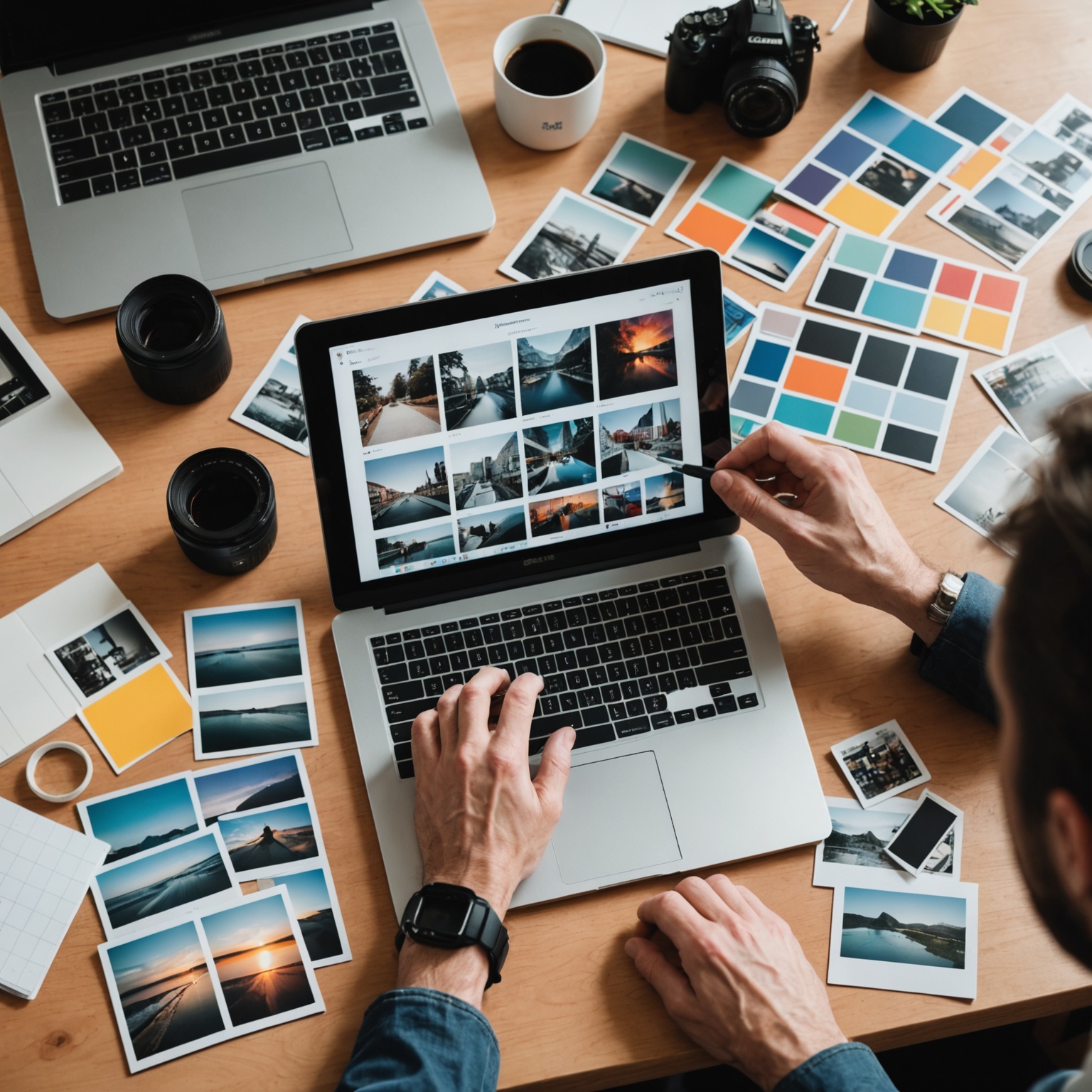
Как подготовить изображения для онлайн-альбома
Чтобы онлайн-альбом выглядел аккуратно и быстро загружался, изображения стоит заранее отобрать, привести к единому виду и оптимизировать по размеру. Это помогает сохранить качество просмотра на разных устройствах и сделать альбом удобным для зрителя.
Онлайн-альбом — это не просто набор файлов, а удобный способ хранить, показывать и пересматривать фотографии без лишних технических сложностей. Чтобы изображения выглядели аккуратно, быстро загружались и не теряли качество при просмотре на разных устройствах, их стоит подготовить заранее. Эта подготовка включает отбор, обработку, приведение к единому формату, оптимизацию размеров и проверку итогового результата.
Грамотно подготовленные снимки делают альбом цельным и приятным для просмотра. Если пренебречь этой частью, даже хорошие фотографии могут выглядеть тускло, грузиться медленно или обрезаться неудачно. Ниже собраны практические шаги, которые помогают оформить изображения для онлайн-альбома так, чтобы они были удобны и для автора, и для зрителя.
С чего начать подготовку изображений
Перед обработкой стоит определить задачу альбома. Одно дело — семейный архив с памятными фотографиями, другое — тематическая подборка снимков с поездки, третье — цифровой альбом старых отпечатков или отсканированной плёнки. От цели зависит и стиль обработки, и степень вмешательства в исходник.
Полезно сразу решить, в каком виде альбом будет просматриваться: на телефоне, на большом экране, в облачном сервисе, на личном сайте или в закрытой галерее. От этого зависит выбор размера, ориентации и уровня сжатия. Чем больше экран и выше требования к деталям, тем аккуратнее нужно относиться к качеству исходных файлов.
Первичный отбор фотографий
На первом этапе стоит просмотреть все изображения и убрать дубли, неудачные кадры, размытые версии и снимки с явными техническими дефектами. Это экономит время на последующей обработке и делает альбом более выразительным. Лучше оставить меньше изображений, но более сильных и информативных.
- Удалить явные дубликаты.
- Оставить кадры с наилучшей резкостью и экспозицией.
- Исключить изображения с критическими дефектами, если они не нужны как часть истории.
- Сгруппировать фото по темам, датам или событиям.
При отборе полезно смотреть не только на техническое качество, но и на смысловую ценность. Иногда в альбом стоит включить менее совершенный снимок, если он лучше передаёт атмосферу события или дополняет серию.
Как работать с исходным качеством
Онлайн-альбом предъявляет особые требования к файлам: изображения должны быть достаточно детальными, но не чрезмерно тяжёлыми. Слишком маленький файл может выглядеть размыто после увеличения, а слишком большой — замедлять загрузку страниц и занимать лишнее место.
Если снимки получены напрямую с камеры или смартфона, обычно достаточно лёгкой коррекции и оптимизации. Если речь идёт о старых фотографиях, сканах или кадрах с плёнки, может понадобиться более внимательная работа с цветом, пылью, контрастом и геометрией кадра.
Размер изображения и его значение
Для просмотра в интернете важны не только пиксели, но и то, как изображение будет отображаться в конкретной среде. Например, фото шириной 6000 пикселей редко нужно для обычной галереи, если оно будет показываться в окне шириной 1200–1600 пикселей. В таком случае разумнее подготовить копию меньшего размера.
Упрощённый ориентир можно сформулировать так:
Требуемая ширина файла ≈ максимальная ширина отображения × 1,5–2
Такой запас помогает сохранить чёткость при разных экранах, но не перегружает альбом лишними мегабайтами. Точное значение зависит от платформы, способа отображения и того, предусмотрено ли увеличение изображения по клику.
Формат файла
Для онлайн-альбома чаще всего используются распространённые форматы изображений, которые хорошо поддерживаются браузерами и сайтами. Выбор зависит от задачи:
| Формат | Когда подходит | Особенности |
|---|---|---|
| JPEG | Фотографии, альбомы, веб-публикации | Хорошо сжимает изображения, подходит для большинства снимков |
| PNG | Скриншоты, изображения с текстом, графика | Сохраняет чёткие контуры, обычно тяжелее JPEG для фото |
| WebP | Современные онлайн-галереи | Часто даёт хороший баланс качества и размера |
| TIFF | Архивное хранение, исходники после сканирования | Подходит как мастер-файл, но обычно слишком тяжёлый для публикации |
Для публикации в альбоме удобно хранить две версии: мастер-версию в более «тяжёлом» качестве и веб-версию для загрузки. Это позволяет не терять исходник и при этом не перегружать онлайн-страницу.
Редактирование перед публикацией
Даже минимальная обработка может заметно улучшить восприятие фотографий. При этом важно не перегнуть палку: цель подготовки — сделать изображение аккуратным и удобным, а не превратить его в чрезмерно обработанную версию с неестественными цветами.
Коррекция экспозиции и баланса белого
Если снимок выглядит слишком тёмным, пересвеченным или имеет выраженный цветовой оттенок, это стоит исправить до публикации. Баланс белого особенно важен для фото, где должны сохраняться естественные цвета кожи, бумаги, неба или интерьера.
При обработке полезно действовать умеренно:
- Убирать явную синеву, желтизну или зелёный оттенок.
- Подтягивать тени и света без потери деталей.
- Сохранять естественный контраст, избегая «плоского» изображения.
Кадрирование и выравнивание
Иногда даже хорошая фотография выглядит лучше после небольшой правки границ кадра. Кадрирование помогает убрать лишние элементы по краям, выстроить композицию и сделать акцент на главном объекте. Выравнивание особенно важно для снимков архитектуры, документов, сканов и старых отпечатков, где заметный наклон сразу бросается в глаза.
Если в альбоме используются старые фотографии или отсканированные изображения, можно дополнительно выровнять перспективу и исправить лёгкую деформацию от сканирования. Это делает серию визуально аккуратнее.
Удаление пыли, царапин и дефектов
Для цифровых снимков дефекты обычно связаны с шумом, пересветом или артефактами сжатия. Для отсканированных отпечатков и особенно для кадров с плёнки могут быть характерны пыль, мелкие царапины, точки и следы старения. Важно не стремиться к стерильной «идеальности», если речь идёт об архивных материалах: часть естественных следов времени может быть уместной. Но отвлекающие загрязнения лучше убрать.
Особенности подготовки отсканированных фото и плёнки
Если изображения получены путём сканирования отпечатков или плёнки, подготовка часто включает более деликатную обработку. В таких материалах легко потерять детали при слишком агрессивном шумоподавлении или чрезмерной резкости. Лучше сначала сохранить максимально полную версию, а уже затем сделать веб-копию.
Для подобных файлов полезно:
- Сканировать с достаточным разрешением, чтобы сохранить мелкие детали.
- Сохранять исходник до любых изменений.
- Проверять изображение на наличие пыли, полос, битых линий и неравномерной яркости.
- Не повышать резкость до появления ореолов и «пережжённых» контуров.
Как оптимизировать изображения для интернета
Оптимизация нужна для того, чтобы фотографии загружались быстро и при этом выглядели достойно. Это особенно важно, если альбом содержит много снимков. Пользователь обычно не хочет ждать, пока откроется следующая страница или прогрузится большая галерея.
Сжатие без заметной потери качества
Для веб-публикации стоит подбирать умеренное сжатие. Слишком слабое сжатие создаёт большие файлы, а слишком сильное приводит к появлению блоков, размытых деталей и цветовых пятен. Баланс обычно достигается после нескольких пробных экспортов.
Практически полезно сравнивать оригинал и экспортированную версию на том размере, в котором файл будет показан в альбоме. Если разницы почти не видно, а вес заметно меньше, настройка выбрана удачно.
Уменьшение веса файла
Вес изображения зависит от нескольких факторов: размера в пикселях, формата, степени сжатия, количества деталей и шума. Фотографии с большим количеством мелких элементов, листвы, текстур и зерна обычно весят больше, чем гладкие и однотонные кадры. Поэтому при подготовке особенно важно не оставлять лишнее разрешение «про запас» без необходимости.
Для серии снимков полезно придерживаться одинаковых параметров экспорта. Это помогает избежать ситуации, когда одна часть альбома загружается моментально, а другая заметно тормозит из-за больших файлов.
Пакетная обработка
Если изображений много, удобнее использовать пакетную обработку. Она позволяет одинаково обрезать, масштабировать, переименовать и экспортировать группу файлов. Это особенно полезно для больших семейных архивов, фоторепортажей или подборок со сканов.
При пакетной обработке важно контролировать итог вручную. Автоматизация ускоряет работу, но не всегда замечает кадры, которым требуется отдельная правка: например, вертикальные фото, изображения с разной ориентацией или снимки с особыми цветовыми особенностями.
Структура и порядок изображений в альбоме
Подготовка изображений — это не только техническая, но и смысловая работа. Альбом воспринимается лучше, когда в нём есть логика: последовательность, ритм и понятная группировка. Хорошо продуманный порядок помогает рассказать историю даже без длинных подписей.
Сортировка по теме и времени
Фотографии можно выстраивать по хронологии, по событию, по месту или по визуальному признаку. Для архивов и семейных альбомов часто удобна хронология. Для творческих подборок или путешествий лучше работает тематическая структура: дорога, детали, портреты, пейзажи, завершение.
Если изображений много, полезно разбить их на разделы, чтобы зритель не уставал от однообразия и легче ориентировался в материале.
Единый стиль обработки
Даже если снимки сделаны в разные дни или на разные устройства, альбом выглядит лучше при некоторой визуальной согласованности. Это не означает полную одинаковость, но общий подход к цвету, яркости и контрасту делает подборку цельной.
Например, если один снимок очень тёплый, другой холодный, а третий перенасыщенный, серия будет выглядеть разрозненно. Лёгкое выравнивание цветовой палитры помогает объединить разнородные файлы в одну историю.
Переименование и подписи
Понятные названия файлов и корректные подписи помогают не только при публикации, но и при дальнейшем поиске. Вместо набора случайных символов лучше использовать систему, по которой можно быстро понять содержимое файла.
Как удобно называть файлы
Имена файлов должны быть простыми, стабильными и логичными. Подход зависит от объёма архива, но общая идея одна: имя должно позволять понять, что это за снимок, без открытия файла.
- Использовать даты в едином формате.
- Добавлять краткое обозначение события или места.
- Избегать длинных и неясных названий.
- Не использовать случайные символы, которые мешают сортировке.
Пример понятной структуры имени: 2024-06-15_vystavka_01.jpg. Такая схема помогает упорядочить изображения и сохранять последовательность при загрузке в альбом.
Подписи к изображениям
Подписи делают альбом содержательнее. Они могут быть короткими и лаконичными: место, дата, событие, имя человека, если это уместно. Для семейных архивов или исторических подборок подписи особенно ценны, потому что сохраняют контекст, который со временем легко потерять.
Если альбом предназначен для широкого просмотра, подписи стоит писать нейтрально и ясно. Они не должны дублировать очевидное, но могут добавлять полезную информацию о моменте, объекте или связи между снимками.
Подготовка изображений для разных устройств
Онлайн-альбом просматривают на экранах с разными размерами и соотношением сторон. Поэтому изображения должны хорошо выглядеть как на смартфоне, так и на ноутбуке или мониторе. При подготовке стоит учитывать, что вертикальные и горизонтальные кадры воспринимаются по-разному.
Ориентация и соотношение сторон
Если в альбоме смешаны вертикальные, горизонтальные и квадратные снимки, стоит заранее подумать о том, как они будут выравниваться в сетке. Неудачный набор размеров может создавать «рваный» визуальный ряд. Иногда помогает предварительное приведение изображений к похожему формату отображения, но без грубого обрезания важных частей кадра.
Для серийного просмотра удобно придерживаться единого подхода: либо сохранять естественные пропорции, либо заранее определять, как изображения будут вписываться в шаблон галереи.
Проверка на мобильном экране
Даже если альбом создаётся на компьютере, обязательно стоит посмотреть его на телефоне. На небольшом экране сразу видны ошибки, которые трудно заметить на большом: мелкий текст на изображении, слишком тёмные участки, перегруженная композиция, чрезмерная детализация или обрезанные края.
Если снимок содержит важную информацию по краям, его лучше кадрировать осторожно. Мобильный просмотр часто делает края кадра более уязвимыми: некоторые интерфейсы автоматически подстраивают изображение под экран и могут скрывать часть области.
Проверка перед загрузкой
Финальный этап — контроль качества. Даже хорошо подготовленный набор стоит ещё раз проверить перед публикацией. Это помогает заметить технические ошибки и не исправлять их уже после размещения альбома.
Что стоит проверить в первую очередь
- Нет ли перепутанных ориентаций.
- Открываются ли файлы без ошибок.
- Сохранились ли нужные цвета и детали.
- Не слишком ли тяжёлые изображения для галереи.
- Соответствуют ли подписи и названия содержанию.
- Нет ли случайных лишних файлов в подборке.
Полезно открыть несколько фотографий в полном размере и несколько — в том виде, как они будут показываться в альбоме. Такой двойной просмотр помогает оценить и техническую, и визуальную сторону подготовки.
Создание резервной копии
Перед загрузкой стоит сохранить оригиналы и обработанные версии отдельно. Это особенно важно, если альбом предполагает дальнейшее редактирование или пополнение. Резервная копия защищает от случайного удаления, некорректной повторной обработки и потери исходного материала.
Практично хранить структуру папок так, чтобы можно было быстро найти и исходники, и версии для публикации. Это экономит время, если нужно заменить отдельный файл или собрать новую подборку на основе уже подготовленных изображений.
Типичные ошибки при подготовке изображений
Даже простая публикация может пострадать от нескольких распространённых ошибок. Их легко избежать, если заранее учитывать назначение онлайн-альбома.
- Слишком большие файлы. Они замедляют открытие страниц и создают лишнюю нагрузку.
- Сильное сжатие. Изображения начинают выглядеть грязно и теряют детали.
- Случайный порядок. Альбом становится труднее воспринимать как цельную историю.
- Неравномерная обработка. Часть фото выглядит слишком яркой, часть — тусклой.
- Отсутствие проверки на разных устройствах. Ошибки заметны только после публикации.
- Нет резервной копии. Любая ошибка с файлами становится серьёзной проблемой.
Вывод
Подготовка изображений для онлайн-альбома — это сочетание отбора, аккуратной обработки, оптимизации и продуманной подачи. Чем лучше продуман каждый шаг, тем удобнее будет смотреть альбом и тем естественнее фотографии будут восприниматься в интернете. Достаточно привести файлы к единому стилю, подобрать разумный размер, убрать технические дефекты и проверить результат на разных экранах, чтобы альбом выглядел цельно и профессионально.
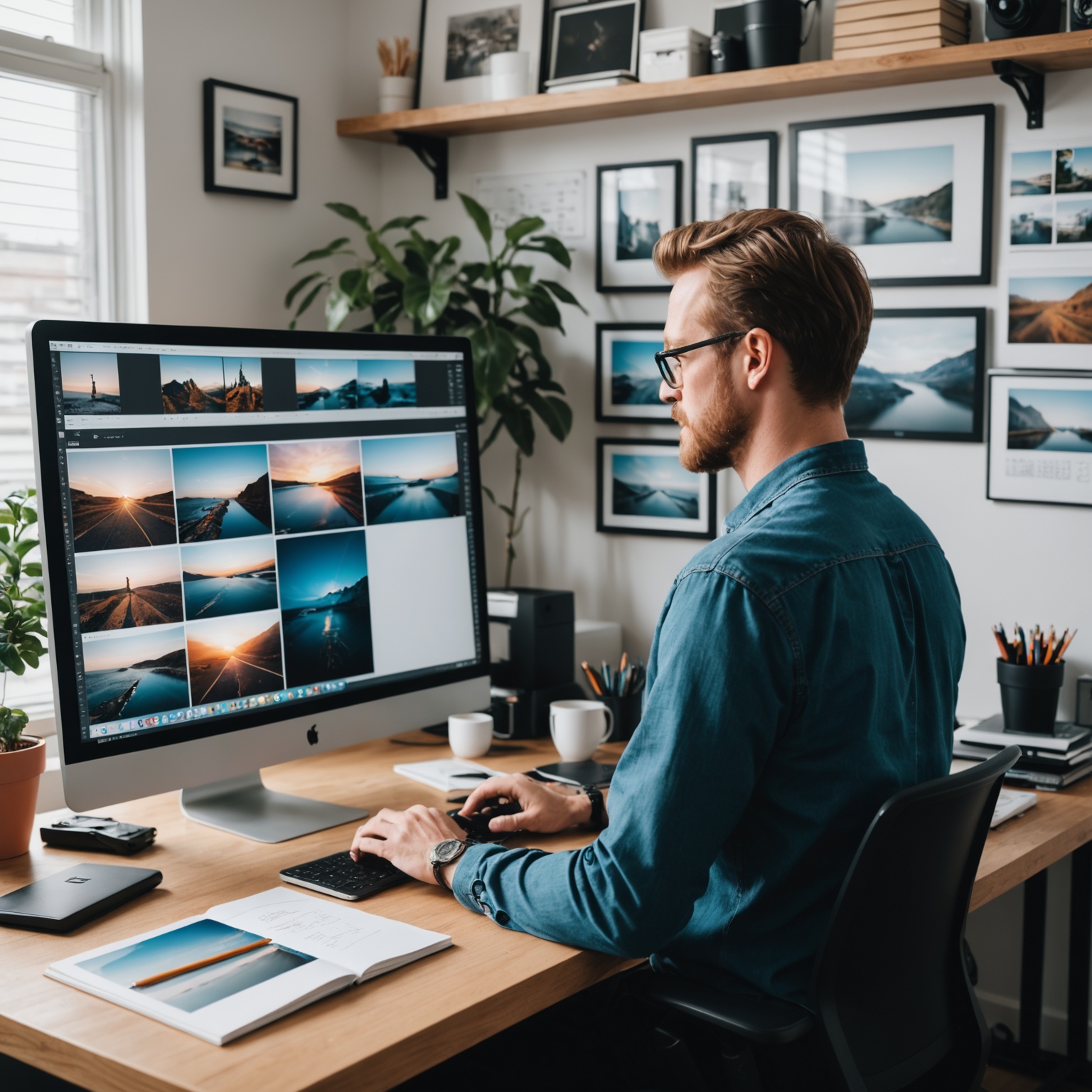
Хорошо подготовленные изображения не отвлекают на технические недостатки, а позволяют сосредоточиться на содержании: событии, памяти, атмосфере и истории, которую должен передать онлайн-альбом.