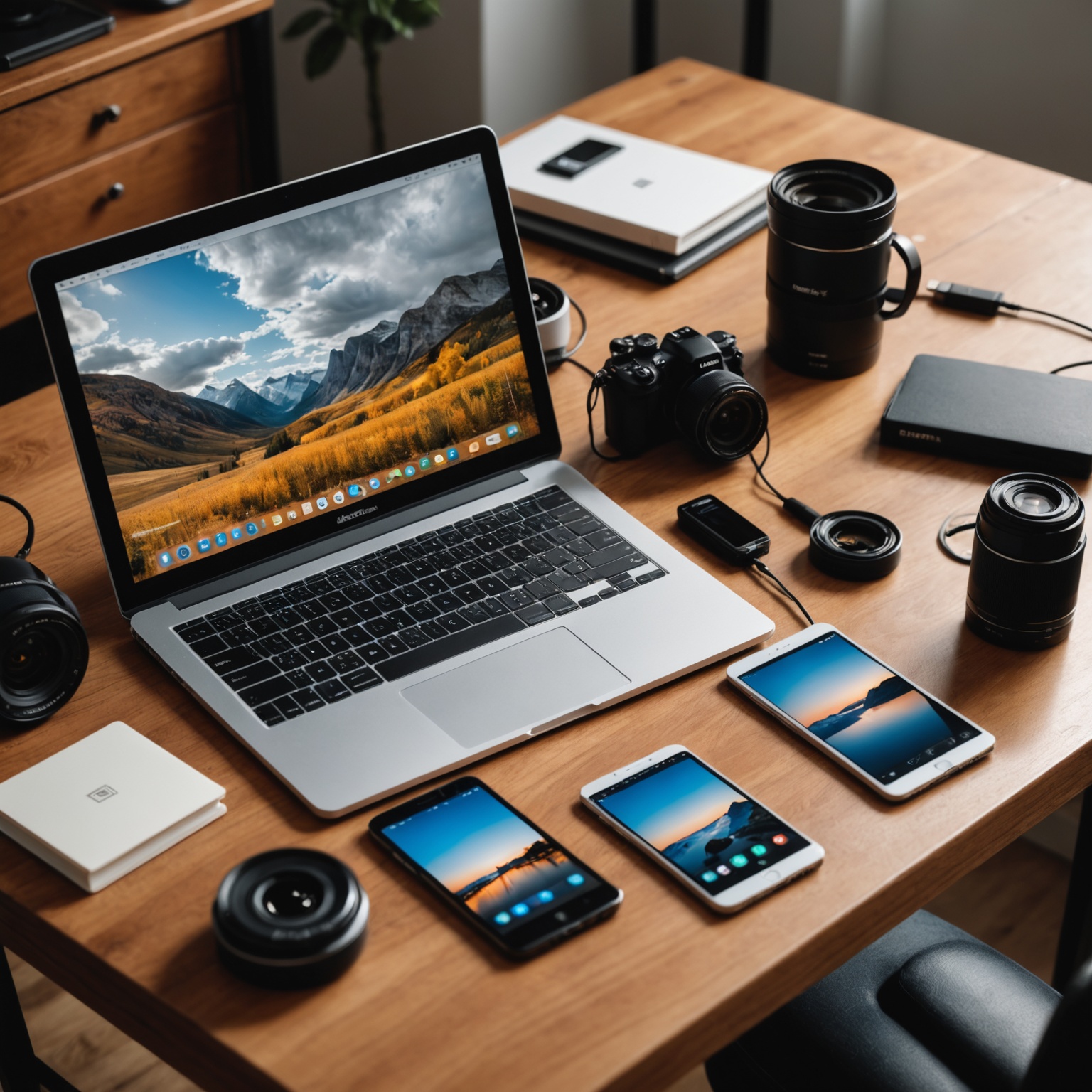
Как переносить фотографии между устройствами без потерь
Перенос фотографий между устройствами кажется простой задачей только на первый взгляд. На практике именно на этом этапе чаще всего возникают сжатие, потеря метаданных, изменение порядка снимков, дублирование файлов и путаница с форматами.
Перенос фотографий между устройствами кажется простой задачей только на первый взгляд. На практике именно на этом этапе чаще всего возникают сжатие, потеря метаданных, изменение порядка снимков, дублирование файлов и путаница с форматами. Особенно заметно это становится после перекидывания фотографий с телефона на ноутбук, с камеры на планшет или между двумя смартфонами. Если подойти к процессу без подготовки, можно незаметно потерять качество, а иногда и часть полезной информации о снимке: дату, геометку, параметры съёмки, ориентацию кадра.
Чтобы переносить фотографии без потерь, важно понимать, где именно возникает риск: в способе передачи, в настройках приложения, в формате файла и даже в выбранном облачном сервисе. Ниже подробно разобраны способы переноса, особенности разных форматов, типичные ошибки и практические приёмы, которые помогают сохранить изображения в исходном виде.
Что значит «без потерь» при переносе фотографий
Когда говорят о переносе без потерь, обычно имеют в виду не только сохранение визуального качества, но и сохранение исходного файла в полном объёме. Это означает, что фотография после копирования должна остаться такой же, как была до переноса, без дополнительного сжатия и без изменений, внесённых приложением или сервисом.
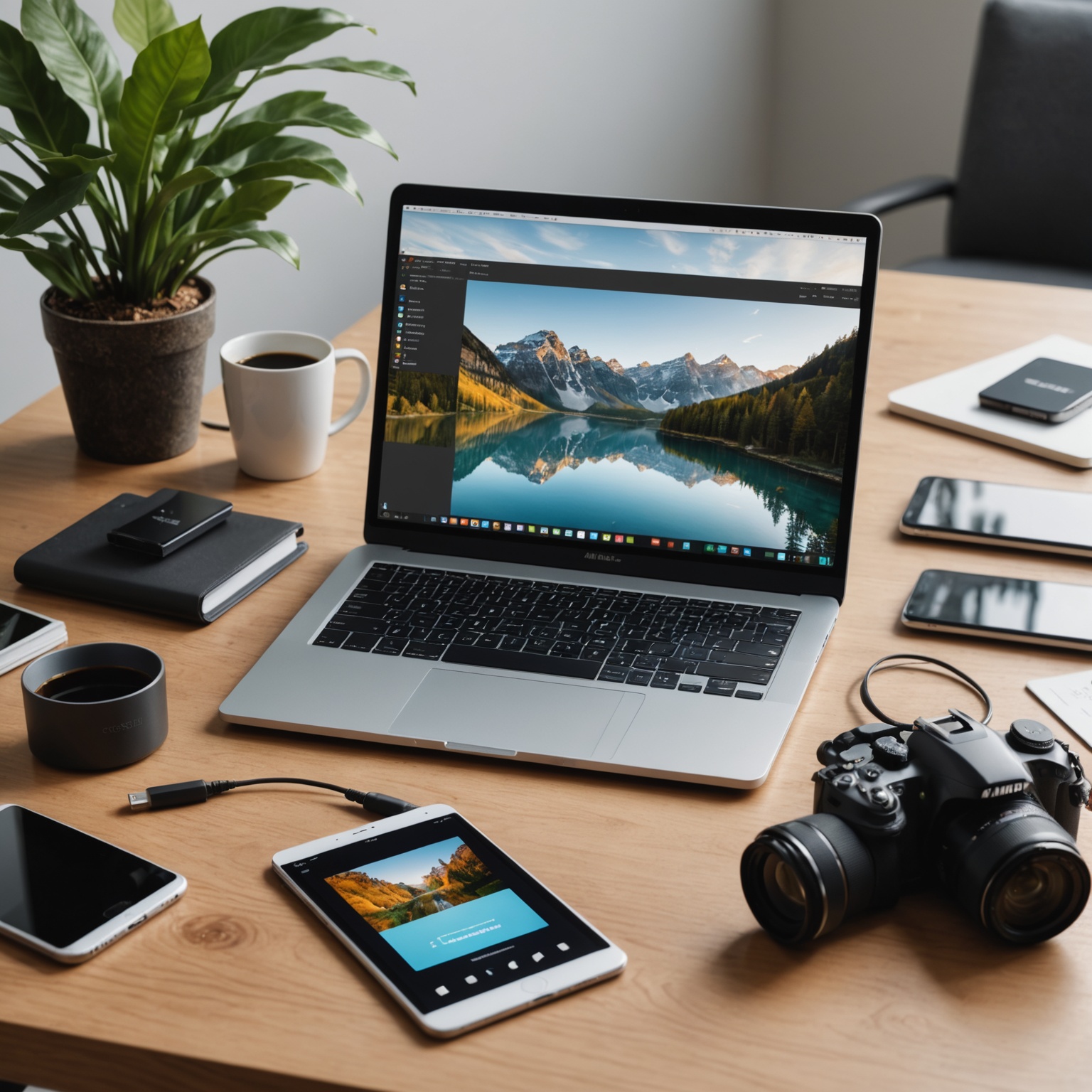
Существует несколько уровней «потерь», о которых часто забывают:
- потеря качества изображения — например, если сервис пересохраняет снимок в JPEG с более сильным сжатием;
- потеря разрешения — когда файл уменьшается по размеру в пикселях;
- потеря метаданных — исчезают дата, модель камеры, геолокация, выдержка и другие данные EXIF;
- потеря альбомной структуры — фотографии копируются россыпью без папок и исходной организации;
- потеря цветового профиля — реже заметно, но важно при обработке и печати.
Если требуется просто «скинуть» снимки для просмотра, иногда достаточно любого удобного способа. Но если фотографии предназначены для архива, редактирования или печати, нужно выбирать методы, которые сохраняют файлы максимально точно.
Основные принципы безопасного переноса
Надёжный перенос фотографий строится на нескольких простых принципах. Они одинаково полезны и для смартфонов, и для камер, и для компьютеров.
1. По возможности передавать исходные файлы
Лучший вариант — переносить не копию, созданную приложением, а оригинальный файл напрямую из памяти устройства. Это особенно важно для снимков в форматах RAW, HEIC, PNG, TIFF и для фотографий, сделанных на современные смартфоны с высоким разрешением.
2. Избегать автоматического сжатия
Многие мессенджеры, социальные сети и некоторые облачные сервисы по умолчанию уменьшают размер изображения. Это удобно для быстрого обмена, но не подходит для сохранения качества. Если требуется полная копия, стоит искать режим отправки «файлом», «в оригинальном размере» или «без сжатия».
3. Проверять, сохраняются ли метаданные
Даже при визуально идеальном результате снимок может потерять важную служебную информацию. Для архива это особенно неприятно: пропадает история съёмки, становится сложнее сортировать фото по дате и месту.
4. Сохранять структуру папок
Если фотографии рассортированы по событиям, датам или проектам, лучше переносить их вместе со структурой каталогов. Иначе позже придётся тратить время на ручную сортировку.
5. После переноса делать проверку
Полезно сравнить количество файлов, общий объём и выборочно открыть несколько изображений. Это помогает вовремя заметить сбой, неполную передачу или повреждение файла.
Какие способы переноса подходят лучше всего
Универсального способа для всех сценариев нет. Выбор зависит от устройств, объёма фотографий и требований к качеству. Одни методы удобнее для сотни снимков, другие — для десятков тысяч. Ниже рассмотрены самые надёжные варианты.
USB-кабель и прямое копирование
Один из самых простых и надёжных способов — подключить устройство кабелем к компьютеру и скопировать файлы вручную. Это особенно удобно для смартфонов, цифровых камер, карт памяти и внешних накопителей.
Преимущества способа:
- файлы копируются без пересжатия;
- сохраняются оригинальные имена и папки;
- можно переносить большие объёмы данных;
- не требуется интернет;
- легко делать резервные копии.
Однако есть важный нюанс: некоторые устройства при подключении могут открывать только ограниченную часть памяти или показывать фотографии через специальный интерфейс. В этом случае лучше искать папку с оригиналами, а не использовать автоматический импорт приложения, если оно меняет структуру или формат.
Картридер и карта памяти
Если фотографии хранятся на SD-карте или microSD-карте, оптимальным вариантом часто становится картридер. Карта извлекается из камеры или телефона, вставляется в устройство чтения, после чего файлы копируются обычным способом.
Плюсы:
- высокая скорость;
- прямой доступ к оригиналам;
- минимум программных ограничений;
- подходит для архивирования и сортировки.
Такой способ особенно хорош для фотокамер, где снимки изначально сохраняются в отдельной структуре папок. Картридер помогает сохранить эту организацию без лишних преобразований.
Облако с синхронизацией оригиналов
Облачные сервисы удобны, если устройства часто меняются, а фотографии нужно видеть сразу на телефоне, планшете и компьютере. Но для переноса без потерь важно убедиться, что сервис загружает именно оригиналы, а не уменьшенные копии.
Полезно обращать внимание на такие моменты:
- есть ли режим сохранения исходного качества;
- сохраняются ли RAW-файлы;
- не уменьшается ли размер изображения при загрузке;
- можно ли выгрузить архив без пересчёта и изменения метаданных;
- поддерживается ли полная синхронизация папок.
Облако удобно для резервного хранения, но не стоит полагаться на него вслепую. Перед массовой загрузкой лучше протестировать несколько файлов и проверить их свойства после скачивания на другом устройстве.
Передача по Wi-Fi или локальной сети
Если кабель недоступен, фотографии можно передавать по локальной сети через специальные приложения, SMB-папки, AirDrop-подобные решения или встроенные функции обмена файлами. При правильной настройке этот способ тоже не ухудшает качество, поскольку файлы копируются как есть.
Преимущество передачи по сети — удобство при работе между несколькими устройствами. Недостаток — зависимость от скорости соединения и вероятность обрыва при большом объёме данных. Поэтому после передачи всегда полезно проверять количество файлов и общий размер.
Внешний накопитель
Если фотографий очень много, удобным решением становится внешний SSD или жёсткий диск. Сначала снимки копируются на накопитель, затем уже с него — на второе устройство. Такой подход особенно полезен для долгосрочного архива и переносов между разными системами.
Для больших коллекций это один из самых практичных способов: можно не только переносить, но и организовывать резервное хранение. Главное — не забывать про безопасное извлечение устройства и регулярную проверку целостности копий.
Какие форматы требуют особого внимания
Не все фотографии одинаковы по структуре. Одни форматы переносятся без дополнительных действий, другие требуют осторожности, чтобы не потерять особенности исходника.
| Формат | Особенности переноса | На что обратить внимание |
|---|---|---|
| JPEG | Самый распространённый формат, обычно копируется без проблем | Не допускать повторного сжатия при отправке через приложения |
| PNG | Часто используется для графики и изображений без потерь при сохранении | Проверять, не преобразуется ли в JPEG |
| HEIC/HEIF | Современный формат смартфонов, может вызывать проблемы совместимости | Убедиться, что другое устройство поддерживает просмотр или конвертацию без ухудшения качества |
| RAW | Содержит необработанные данные камеры, важен для редактирования | Копировать только оригинал, не полагаться на мессенджеры и соцсети |
| TIFF | Часто используется в архиве и печати | Проверять объём файлов и совместимость программ |
Для переноса без потерь особенно важны RAW и HEIC. RAW-файлы нельзя заменять обычными превью или экспортами из галереи, если цель — сохранить максимум информации для последующей обработки. HEIC может открываться не на всех устройствах, но это не значит, что с файлом что-то не так: проблема часто заключается именно в поддержке формата.
Как избежать потери метаданных
Метаданные — это служебная информация о снимке. В неё могут входить дата и время съёмки, модель устройства, параметры камеры, ориентация изображения, координаты GPS, сведения о редактировании. Для личного архива и сортировки эта информация очень полезна.
Потеря метаданных часто происходит в следующих случаях:
- отправка через мессенджер как «фото», а не как «файл»;
- публикация в социальных сетях с последующим скачиванием;
- экспорт из галереи с упрощёнными настройками;
- открытие и повторное сохранение в редакторе без сохранения EXIF;
- облачная синхронизация, которая конвертирует изображение.
Чтобы сохранить метаданные, лучше:
- копировать оригинальные файлы, а не пересохранённые версии;
- использовать передачу как вложения или как обычные файлы;
- проверять настройки импорта в приложении;
- при необходимости хранить отдельную резервную копию исходной папки;
- не редактировать оригиналы, а работать с копиями.
Типичные ошибки при переносе фотографий
Даже опытные пользователи иногда теряют качество из-за привычки использовать самый быстрый, но не самый надёжный способ. Ниже собраны наиболее частые ошибки, которых стоит избегать.
Отправка через мессенджер без проверки настроек
Многие мессенджеры автоматически уменьшают файл, если он отправляется как обычное изображение. Чтобы сохранить качество, необходимо выбрать отправку в виде файла или оригинального документа, если такая функция есть.
Слишком раннее удаление исходников
После копирования хочется сразу освободить память устройства. Но безопаснее сначала проверить, что все файлы открываются на новом устройстве, совпадает количество снимков и не повреждены ли изображения. Только после этого стоит удалять оригиналы.
Работа только с предпросмотром
Некоторые программы показывают уменьшенные превью, а не сами фотографии. Если копировать только эти миниатюры, вместо полноценного снимка получится низкокачественная версия.
Переименование без системы
Бессистемное переименование может нарушить порядок съёмки и усложнить поиск. Если требуется переименовывать файлы, лучше делать это по понятному шаблону: дата, событие, номер кадра.
Смешивание оригиналов и экспортов
В одной папке иногда оказываются исходники, отредактированные копии и уменьшенные версии для интернета. Без маркировки становится сложно понять, что является оригиналом. Лучше разделять эти типы файлов по разным папкам.
Практический порядок переноса без потерь
Чтобы процесс был надёжным и предсказуемым, удобно придерживаться последовательности действий. Это помогает избежать хаоса, особенно при переносе больших архивов.
Подготовка
- Проверить заряд батареи на устройствах.
- Освободить достаточно места на принимающем устройстве или накопителе.
- Определить, какие папки или альбомы должны быть перенесены.
- Выбрать способ передачи, который сохраняет оригиналы.
- Если фотографий много, разбить перенос на части.
Копирование
- Подключить устройство или открыть доступ к файлам.
- Найти именно исходную папку с фотографиями.
- Скопировать файлы, а не перемещать их без необходимости.
- Сохранять структуру каталогов, если она есть.
- Не закрывать приложение и не отключать устройство до завершения операции.
Проверка после переноса
- сравнить число файлов в исходной и целевой папке;
- проверить общий объём данных;
- открыть несколько случайных изображений;
- убедиться, что фотографии не стали размытыми или уменьшенными;
- при необходимости сравнить свойства файла и дату создания.
Как рассчитать объём переноса заранее
Иногда проблема не в качестве, а в том, что копирование прерывается из-за нехватки места. Простой предварительный расчёт помогает избежать сюрпризов.
Если средний размер одного снимка составляет 5 МБ, а перенести нужно 800 фотографий, то примерный объём будет таким:
5 МБ × 800 = 4000 МБ, то есть около 4 ГБ.
Если добавить запас на служебные файлы, превью и возможные дубликаты, разумно предусмотреть примерно 10–20% дополнительного свободного места:
4 ГБ × 1,2 = 4,8 ГБ.
Такой простой расчёт особенно полезен при переносе архивов со смартфона на флешку, в облако или на внешний диск.
Особенности переноса между разными системами
Когда устройства работают на разных платформах, сложностей обычно больше. Например, фотографии могут выглядеть по-разному при передаче между смартфоном и компьютером, если одна система лучше поддерживает определённый формат, а другая — нет.
Смартфон и компьютер
Этот сценарий самый распространённый. Для него лучше всего подходят кабель, картридер или облако с оригиналами. Если используется проводное соединение, стоит копировать файлы вручную, а не полагаться только на автоматический импорт, особенно если важна структура папок.
Смартфон и планшет
При переносе между мобильными устройствами часто хочется использовать мессенджеры или беспроводную отправку. Это удобно, но не всегда безопасно для качества. Если нужны полные оригиналы, лучше использовать облако, локальную синхронизацию или передачу как файлов.
Камера и ноутбук
Для фотокамер особенно важно сохранять RAW и структуру каталогов. Наиболее надёжны картридер и прямое копирование на диск компьютера. После этого можно уже создавать дополнительные копии для обработки и хранения.
Как хранить переносимые фотографии после копирования
Сам перенос — это только часть задачи. Чтобы фотографии не потерялись позже, важно организовать хранение. Желательно иметь как минимум одну резервную копию, а для ценных архивов — две, на разных носителях.
Практично разделять хранение на несколько уровней:
- рабочая папка — для отбора и обработки;
- архив оригиналов — только исходные файлы без изменений;
- резервная копия — на внешнем диске или в другом надёжном месте;
- отдельная папка для экспорта — уменьшенные версии для отправки и публикации.
Такой подход снижает риск случайного удаления или перезаписи оригиналов. Особенно это важно, если фотографии предназначены для печати, семейного архива или длительного хранения.
Краткий вывод
Переносить фотографии между устройствами без потерь можно, если использовать методы, которые копируют оригинальные файлы без пересжатия и сохраняют метаданные. Самыми надёжными обычно остаются прямое копирование через кабель, картридер, внешний накопитель и облако с загрузкой исходников. Менее надёжны мессенджеры, соцсети и автоматические экспорты, если они уменьшают размер изображений.
Главное правило простое: передавать не «картинку для просмотра», а именно оригинал, а после переноса обязательно проверять результат. Тогда фотографии сохранят качество, порядок и всю важную информацию, а архив останется удобным для хранения, обработки и печати.