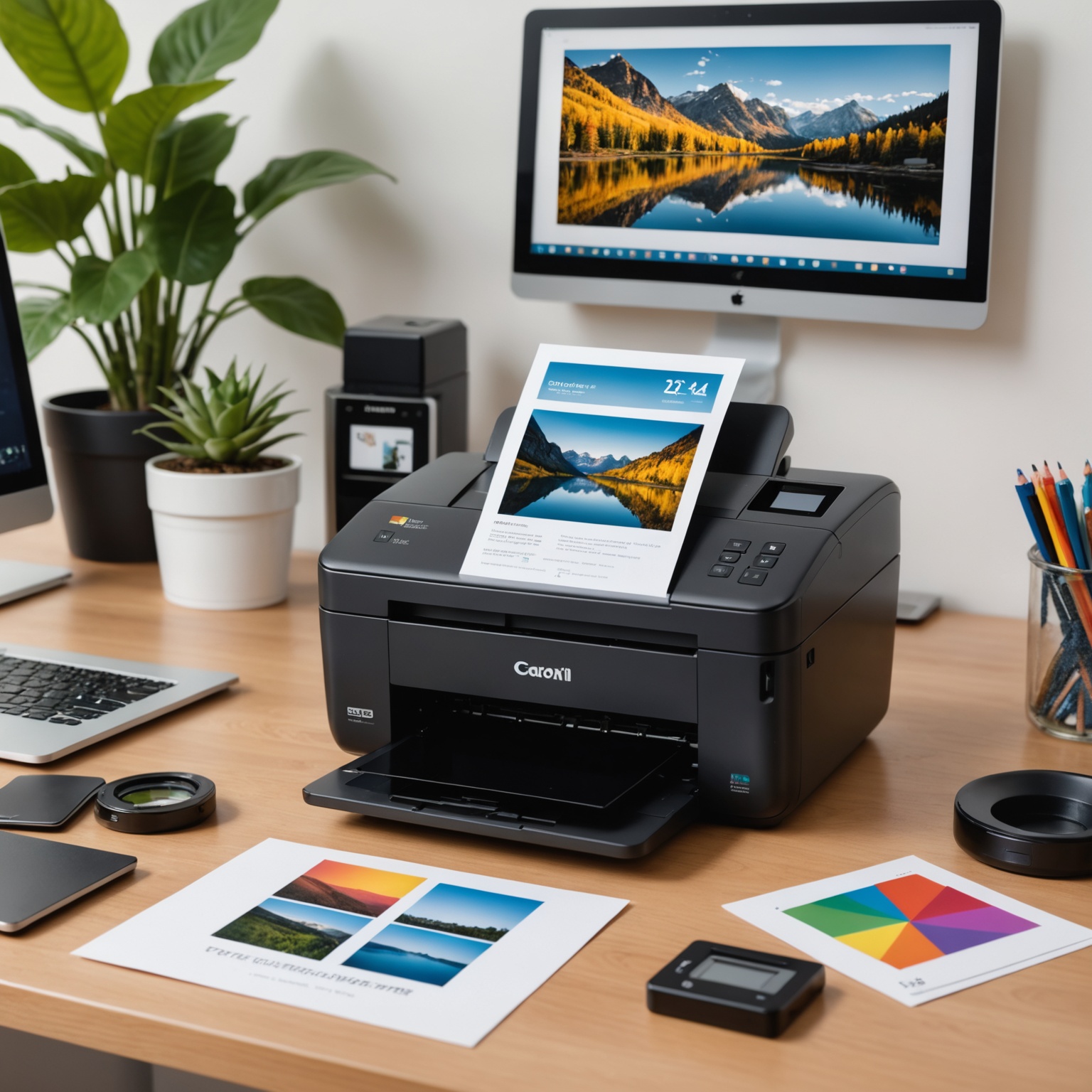
Как настроить принтер для печати снимков
Чтобы получить чёткие и естественные отпечатки, важно настроить не только сам принтер, но и изображение, бумагу и параметры печати. В статье разобраны основные шаги, которые помогают избежать типичных ошибок и улучшить качество фотографий на бумаге.
Печать снимков на домашнем или офисном принтере давно перестала быть чем-то сложным, но получить действительно качественный отпечаток по-прежнему удаётся не с первого раза. Фотография на экране и фотография на бумаге — это не одно и то же: отличаются цветовой охват, яркость, контраст, плотность бумаги, а также способ, которым принтер распределяет чернила. Именно поэтому настройка устройства под фотопечать требует не только правильного выбора бумаги, но и внимательного подхода к драйверам, профилям цвета, разрешению и параметрам самого изображения.
Грамотно настроенный принтер позволяет печатать снимки с более точной передачей оттенков кожи, глубины теней и насыщенности неба, не уходя в излишнюю «ядовитость» цветов или сероватую блеклость. Ниже подробно разобраны все этапы подготовки: от проверки возможностей принтера до печати тестового образца и исправления типичных ошибок.
С чего начать: оценка возможностей принтера
Не каждый принтер одинаково хорошо подходит для фотоснимков. Даже если устройство может печатать цветные изображения, это не означает, что оно обеспечит высокое качество на фотоформате. Прежде всего стоит понимать, на что способно конкретное устройство.
На что обратить внимание в характеристиках
- Тип принтера — струйные модели обычно лучше подходят для фотографий, чем большинство лазерных.
- Количество чернильных картриджей — отдельные фото-системы с несколькими цветами часто дают более плавные переходы.
- Поддержка фотобумаги — важно, чтобы принтер умел работать с плотными носителями.
- Максимальное разрешение печати — полезный, но не единственный показатель качества.
- Наличие драйверов с расширенными настройками — без них точная настройка фотопечати сильно ограничена.
Если устройство изначально рассчитано на документную печать, получить от него лабораторное качество снимков будет сложно. Но для домашних фотоальбомов, семейных распечаток и небольших подарочных фотографий многие принтеры вполне подходят, если правильно выставить параметры.
Подготовка изображения перед печатью
Настройка принтера — только часть процесса. Не менее важно правильно подготовить сам снимок. Если исходный файл слишком тёмный, имеет низкое разрешение или неудачный баланс белого, никакие параметры печати полностью не исправят ситуацию.
Проверка разрешения фотографии
Для печати снимков важно понимать, насколько изображение соответствует желаемому размеру отпечатка. Чем больше физический размер печати, тем выше должно быть разрешение файла. Практически полезным ориентиром часто служит значение около 300 ppi для качественной фотопечати, хотя для небольших снимков допустимы и меньшие значения, если изображение не рассматривается вблизи.
Пример расчёта:
Размер в пикселях ÷ ppi = размер отпечатка в дюймах
Если файл имеет 2400 × 3600 пикселей, то при 300 ppi получится примерно 8 × 12 дюймов, то есть около 20 × 30 см. Такой расчёт помогает заранее понять, будет ли фото достаточно чётким.
Коррекция кадра и цвета
- Уберите лишние поля, если снимок нужно печатать в заданном формате.
- Проверьте горизонт и композицию, потому что после печати исправить это уже нельзя.
- Слегка скорректируйте яркость и контраст, если фото слишком тёмное или «плоское».
- Не перебарщивайте с насыщенностью: на бумаге цвета часто выглядят сильнее, чем на экране.
Если снимок готовится для печати на фотобумаге, полезно работать с изображением на откалиброванном или хотя бы предсказуемо настроенном мониторе. Иначе можно ошибиться с яркостью и получить слишком тёмные отпечатки.
Выбор бумаги: основа качественной фотопечати
Бумага влияет на итог не меньше, чем чернила и принтер. Один и тот же снимок на глянцевой, матовой или сатиновой бумаге будет выглядеть по-разному. Поэтому настройка принтера всегда начинается с выбора правильного носителя в драйвере и физически подходящей бумаги в лотке.
Основные виды фотобумаги
| Тип бумаги | Особенности | Когда использовать |
|---|---|---|
| Глянцевая | Даёт яркие цвета, высокую контрастность, заметные блики | Для насыщенных снимков, портретов, праздничных фото |
| Матовая | Меньше бликов, мягче контраст, спокойнее цвет | Для архивного хранения, художественных кадров, чёрно-белых снимков |
| Сатиновая или полуглянцевая | Баланс между детализацией и умеренным блеском | Для универсальной фотопечати |
| Холст или специальный художественный носитель | Имеет выраженную фактуру, требует особых настроек | Для интерьерных изображений и дизайнерских работ |
Важно учитывать плотность бумаги. Если она слишком тонкая или не соответствует требованиям принтера, возможны замятия, смазывание и неравномерная подача чернил. Для фотоснимков обычно используются более плотные материалы, чем для обычных документов.
Настройка принтера в драйвере
Большая часть управления качеством фотопечати происходит через драйвер принтера. Даже если изображение подготовлено хорошо, неверные параметры драйвера могут испортить результат. Поэтому стоит внимательно пройтись по основным пунктам.
Выбор правильного типа бумаги
В настройках драйвера обязательно нужно выбрать тот тип бумаги, который реально используется. Если в принтер загружена фотобумага, но выбран обычный офисный лист, устройство может подать слишком много чернил или распределить их неправильно. Это приводит к размазыванию, потере чёткости и долгому высыханию.
Если бумага глянцевая, выбирается соответствующий профиль. Если матовая — другой. Подбор должен быть точным, потому что принтер меняет количество чернил и способ их нанесения в зависимости от носителя.
Качество печати
Для снимков обычно выбирается максимально доступное качество или режим фото. В драйверах это может называться по-разному: «Высокое», «Лучшее», «Фото», «Fine» и так далее. Такой режим печатает медленнее, но повышает детализацию и плавность переходов.
Если нужна пробная печать или требуется экономия чернил, можно использовать среднее качество для предварительной проверки кадра. Но финальный отпечаток лучше делать на высоком.
Цветовой режим
Цветовой режим влияет на то, как принтер интерпретирует изображение. Обычно для фотопечати используются параметры, передающие управление цветом на сторону приложения или драйвера. Важно избегать двойной цветокоррекции, когда и программа, и принтер одновременно пытаются «улучшить» картинку.
Если фотография уже обработана, а приложение умеет управлять цветом, в драйвере стоит отключить лишние автоматические улучшения. Иначе изображение может стать слишком контрастным, пересвеченным или неестественно насыщенным.
Отключение лишних автокоррекций
- Автоусиление цвета.
- Слишком агрессивная коррекция контрастности.
- Автоматическое «улучшение» лица или резкости, если оно доступно.
- Печать в режиме экономии чернил для финального снимка.
Автоматические улучшения полезны не всегда. Для фотографии с уже выверенной обработкой они часто мешают, а не помогают.
Калибровка цвета и работа с профилями
Точная передача цвета — одна из главных трудностей фотопечати. Экран светится, а бумага отражает свет, поэтому одинаковые RGB-значения визуально выглядят по-разному. Чтобы сократить расхождение, используют цветовые профили и корректные настройки управления цветом.
Что даёт профиль бумаги и принтера
Профиль описывает, как конкретная бумага и конкретный принтер воспроизводят цвета. Если профиль доступен для выбранной бумаги, итог обычно получается более предсказуемым. Это особенно важно при печати на дорогих фотоматериалах или если требуется стабильный повторяемый результат.
При отсутствии профиля приходится ориентироваться на стандартные настройки драйвера и делать пробные отпечатки. Для домашнего использования этого часто достаточно, но при желании добиться высокой точности профили заметно помогают.
Как избежать ошибок в управлении цветом
- Определить, кто управляет цветом: приложение или драйвер принтера.
- Не включать две независимые коррекции одновременно.
- Использовать один и тот же рабочий цветовой режим в процессе подготовки и печати.
- Печатать тестовую страницу, чтобы оценить общий тон и плотность.
Если снимки часто выглядят слишком тёмными, стоит проверить не только принтер, но и яркость монитора. Очень яркий экран приводит к тому, что пользователь невольно затемняет фотографии перед печатью, а бумажный результат получается мрачным.
Практическая настройка печати снимка шаг за шагом
Ниже приведён удобный порядок действий, который помогает избежать большинства типичных ошибок и получить стабильный результат.
Пошаговая схема
- Выбрать подходящее фото без сильных дефектов кадрирования и резкости.
- Проверить разрешение и размер будущего отпечатка.
- Скорректировать яркость, контраст, баланс белого и кадрирование.
- Загрузить фотобумагу в лоток согласно требованиям принтера.
- Открыть настройки печати и выбрать тип бумаги, соответствующий носителю.
- Установить высокое качество или фоторежим.
- Определить, где будет происходить управление цветом, и отключить лишние автокоррекции.
- Задать размер и ориентацию страницы, чтобы изображение не обрезалось.
- Напечатать один пробный экземпляр и оценить результат.
Если печать планируется серийная, полезно сначала сделать один тестовый снимок на том же типе бумаги, а уже затем запускать основную партию. Это экономит и бумагу, и чернила.
Как выбрать размер и ориентацию отпечатка
Неправильный размер страницы — распространённая причина того, что снимок оказывается обрезанным или печатается с широкими полями. Чтобы этого избежать, важно заранее определить формат.
Соотношение сторон
Фотография может иметь соотношение сторон 3:2, 4:3, 1:1 и другие варианты. Бумага тоже имеет свой формат. Если пропорции не совпадают, возможны два варианта:
- изображение будет обрезано по краям;
- вокруг него останутся поля.
Перед печатью лучше решить, что важнее: сохранить весь кадр или заполнить лист полностью. Для альбомных и портретных снимков ориентация также должна совпадать с композицией, чтобы не приходилось разворачивать отпечаток.
Подгонка под формат листа
Если нужно печатать без полей, стоит убедиться, что принтер и бумага поддерживают такой режим. Но при фотопечати без полей возможна небольшая автоматическая обрезка по краям, поэтому важные элементы кадра не стоит размещать слишком близко к границе.
Печать с компьютера, телефона и через беспроводное соединение
Способ отправки снимка на печать влияет на доступные настройки. На компьютере обычно больше контроля над качеством, цветом и размером. Со смартфона печать удобнее, но иногда настройки упрощены.
Печать с компьютера
Это наиболее гибкий вариант. Можно выбирать профиль, качество, тип бумаги, режимы масштабирования и параметры цветокоррекции. Для сложной фотопечати именно компьютер чаще всего даёт наилучший контроль.
Печать со смартфона
Мобильные приложения удобны для быстрой печати снимков, но не всегда позволяют точно настроить цвет и качество. Если приложение даёт выбор фотобумаги, формата и качества, этими параметрами стоит воспользоваться. При отсутствии расширенных функций лучше заранее проверить, как приложение обрабатывает цвет и масштабирование.
Беспроводная печать
Wi-Fi-печать не ухудшает качество сама по себе, если связь стабильна и задание передаётся без ошибок. Но при нестабильном соединении возможны задержки и сбои, особенно при отправке нескольких крупных файлов подряд. Для серии фотографий полезно дождаться полной загрузки задания перед повторной отправкой.
Пробная печать и оценка результата
Один из самых полезных этапов настройки — печать пробного снимка. Именно он показывает, насколько удачно подобраны параметры бумаги, цвета и качества. Оценивать нужно не только общую яркость, но и отдельные детали.
Что проверить на тестовом отпечатке
- Достаточно ли светлые или тёмные участки изображения.
- Нет ли ухода кожи в неестественные оттенки.
- Сохранились ли детали в тенях и светах.
- Нет ли полос, пятен или пропусков чернил.
- Правильно ли расположен кадр на листе.
Если отпечаток вышел слишком тёмным, сначала стоит повысить яркость самого файла, а не бездумно «осветлять» принтером. Если цвета уходят в холодные или тёплые оттенки, причиной может быть бумага, профиль или автокоррекция.
Типичные ошибки при настройке принтера для фотопечати
Даже хороший принтер может печатать посредственно, если допустить несколько распространённых ошибок. Большинство из них легко исправить, если знать, на что обращать внимание.
Самые частые проблемы
| Проблема | Возможная причина | Что проверить |
|---|---|---|
| Слишком тёмный отпечаток | Слишком яркий монитор, неверная обработка, неправильный профиль | Яркость экрана, настройки цвета, тестовый отпечаток |
| Размытые детали | Низкое разрешение файла, обычный режим печати | Размер изображения, режим «Фото», качество печати |
| Насыщенные, но неестественные цвета | Автокоррекция и двойное управление цветом | Отключение лишних улучшений, корректный профиль |
| Полосы и пропуски | Засохшие дюзы, низкое качество обслуживания | Проверка сопел, очистка головки, состояние картриджей |
| Смазывание | Неверный тип бумаги или недостаточная сушка | Выбор бумажного профиля, время высыхания, плотность носителя |
Если принтер долго не использовался, перед фотопечатью может потребоваться обслуживание: проверка сопел, очистка печатающей головки и контроль уровня чернил. Это особенно актуально для струйных моделей, где засыхание чернил напрямую влияет на качество снимков.
Уход за принтером для стабильного качества снимков
Даже идеально настроенный принтер будет постепенно терять качество без регулярного ухода. Фотопечать особенно чувствительна к состоянию сопел, чистоте бумаги и свежести расходных материалов.
Что помогает сохранить качество
- Печатать хотя бы время от времени, чтобы чернила не засыхали.
- Хранить фотобумагу в сухом месте, защищённом от пыли и влаги.
- Не использовать повреждённые листы с изгибами и загрязнениями.
- Следить за уровнем чернил и не доводить картриджи до полного истощения.
- Периодически запускать сервисную проверку сопел, если она предусмотрена.
Расходники тоже важны. Некачественные или случайно подобранные чернила и бумага часто дают нестабильный результат. Для снимков лучше использовать совместимые материалы, рассчитанные именно на фотопечать.
Когда стоит печатать дома, а когда лучше ограничиться пробными отпечатками
Домашняя фотопечать удобна, когда нужны семейные фотографии, кадры для альбома, небольшие подарки или быстрые тестовые экземпляры. Однако при большой серии, выставочном качестве или особенно важных снимках полезно сначала сделать несколько контрольных отпечатков и оценить результат в разном освещении.
Бумага меняет восприятие цвета в зависимости от света, поэтому фото нужно смотреть не только при ярком ламповом освещении, но и при дневном. Это помогает понять, насколько удачно настроены яркость и баланс оттенков.
Заключение
Настройка принтера для печати снимков — это сочетание правильного выбора бумаги, аккуратной подготовки изображения и внимательной работы с драйвером. Хороший результат обычно достигается не одной волшебной кнопкой, а последовательной проверкой всех этапов: от разрешения фото до типа носителя и управления цветом. Если уделить внимание пробной печати, отключить лишние автокоррекции и подобрать подходящий режим качества, снимки будут выглядеть значительно лучше, а печать станет предсказуемой и стабильной.
Чем точнее согласованы файл, бумага и настройки принтера, тем ближе итоговый отпечаток к задуманному изображению. Именно в этом и заключается основа качественной фотопечати дома или в небольшой рабочей среде.