Как напечатать фотографии без полей
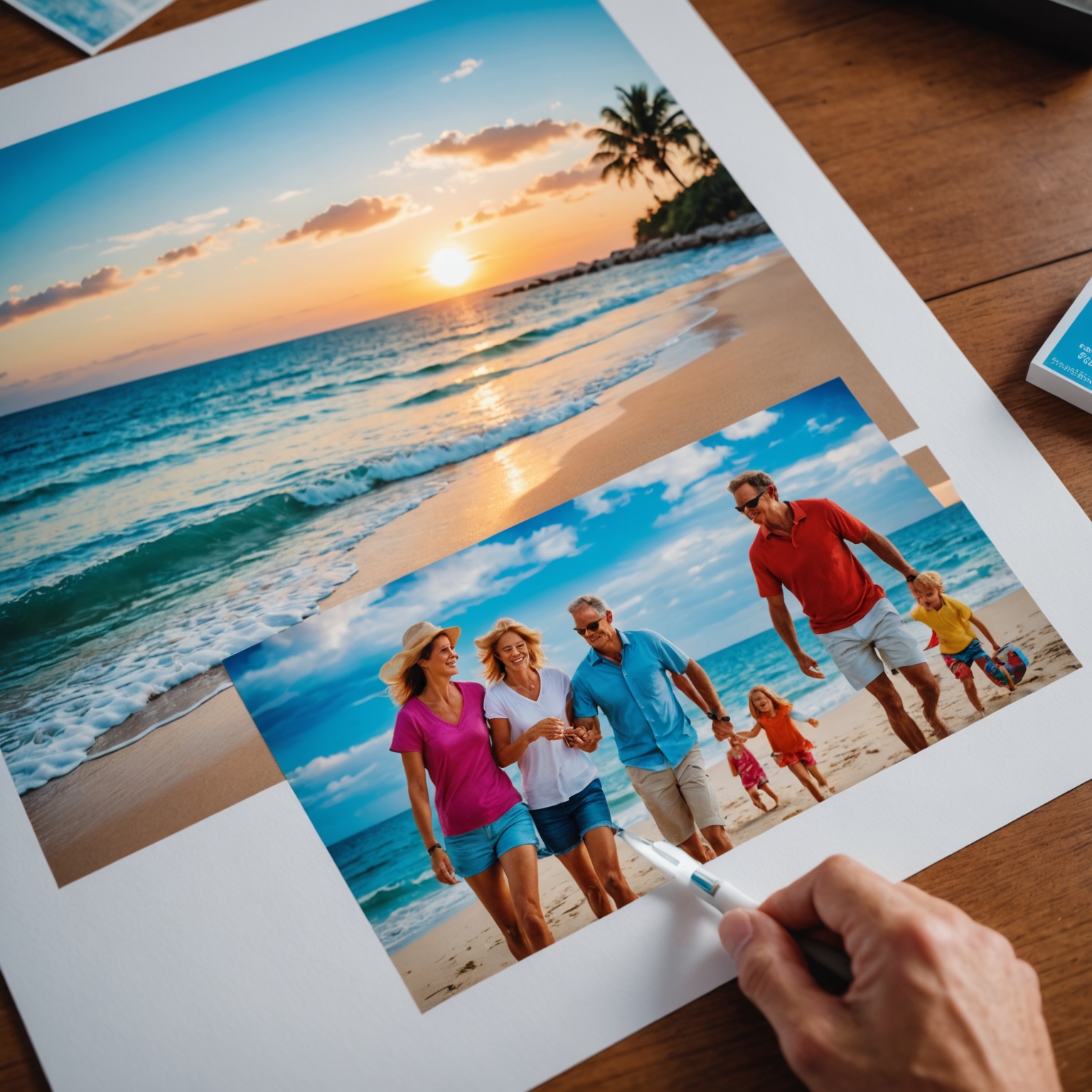
Печать фотографий без полей — это один из самых распространённых способов получить снимок, который выглядит как готовая фотокарточка, а не как изображение с белой рамкой вокруг. Такой формат особенно удобен, если фотографии предназначены для альбома, коллажа, оформления интерьера, портфолио или подарка.
Печать фотографий без полей — это один из самых распространённых способов получить снимок, который выглядит как готовая фотокарточка, а не как изображение с белой рамкой вокруг. Такой формат особенно удобен, если фотографии предназначены для альбома, коллажа, оформления интерьера, портфолио или подарка. Визуально снимок без полей воспринимается более цельно: изображение занимает весь лист, а кадрирование выглядит аккуратно и профессионально.
При этом печать без полей требует немного большего внимания, чем обычная распечатка на листе с отступами. Нужно правильно подобрать формат, учесть соотношение сторон, настроить принтер и выбрать подходящее качество бумаги. Если этого не сделать, часть изображения может обрезаться по краям, а итоговый результат окажется неожиданным. Ниже подробно разобраны все основные шаги, которые помогают напечатать фотографии без полей дома или в фотолаборатории.
Что означает печать без полей
Печать без полей — это способ, при котором изображение выводится на бумагу так, чтобы оно полностью заполняло лист от края до края. В отличие от обычной печати, здесь не остаётся белых кромок по периметру. Чтобы добиться такого результата, принтер обычно немного расширяет изображение за пределы области печати, а затем обрезает лишнее по краям.
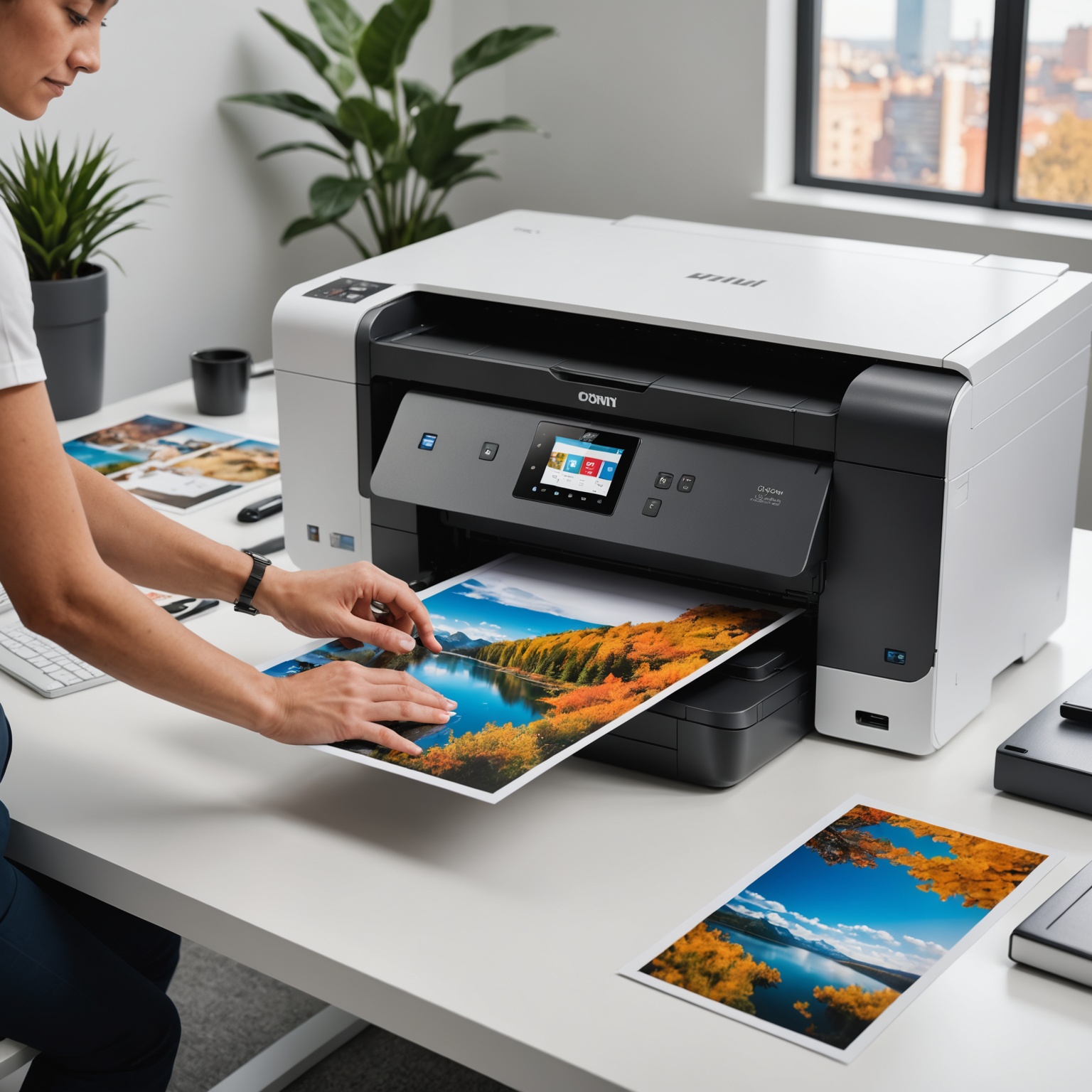
Это означает, что итоговый снимок почти всегда требует небольшой подгонки по размеру. Если фотография не совпадает с пропорциями выбранного формата бумаги, часть кадра будет автоматически обрезана. Поэтому печать без полей особенно важна для тех, кто хочет сохранить гармоничный вид фотографии и заранее контролировать композицию.
Когда такой формат особенно полезен
- Для альбомов и фотоархивов, где важна аккуратность каждого отпечатка.
- Для оформления рамок без паспарту, когда белые поля выглядят лишними.
- Для печати снимков на подарок или для выставочного оформления.
- Для коллажей и настенных композиций, где одинаковый визуальный размер особенно важен.
Что нужно подготовить перед печатью
Чтобы фотография без полей получилась качественной, важно подготовить не только сам файл, но и оборудование. Ошибка на любом этапе может привести к смещению кадра, неверному размеру или блеклым цветам.
Проверка принтера
Не каждый принтер поддерживает печать без полей. Эта функция чаще встречается у фотопринтеров и некоторых домашних струйных моделей. Перед началом стоит открыть параметры устройства и проверить, есть ли в списке режим «печать без полей», «borderless» или похожее обозначение. Если такой функции нет, лист будет печататься только с отступами.
Важно учитывать и тип принтера. Струйные модели обычно лучше подходят для фотографий, поскольку могут передавать плавные оттенки и тонкие переходы цвета. Лазерные устройства тоже способны печатать изображения, но для фотоснимков результат не всегда выглядит столь же мягким и насыщенным.
Подходящая бумага
Для фотографий без полей используют фотобумагу, а не обычную офисную. Глянцевая, матовая или сатиновая поверхность влияет на восприятие снимка, а также на то, как ведут себя цвета и блики. Плотность бумаги тоже имеет значение: слишком тонкий лист может деформироваться, а слишком толстый не подойдёт к конкретной модели принтера.
| Тип бумаги | Особенности | Подходит для |
|---|---|---|
| Глянцевая | Яркие цвета, выраженный блеск, эффектный вид | Пейзажи, портреты, праздничные снимки |
| Матовая | Меньше бликов, более спокойная передача оттенков | Архивные фото, интерьерные отпечатки, документы с изображением |
| Сатиновая | Компромисс между глянцем и матовостью | Универсальная печать фотографий |
Исходный файл
Качество фотографии напрямую зависит от исходного изображения. Для печати без полей лучше использовать снимок с достаточно высоким разрешением, чтобы при обрезке по краям не возникло заметной потери деталей. Чем меньше изображение, тем выше риск, что после масштабирования оно станет размытым.
Также важно проверить ориентацию кадра: горизонтальная фотография не всегда удобно печатается на вертикальном листе и наоборот. Если соотношение сторон не совпадает, понадобится либо обрезка, либо изменение формата бумаги.
Как подобрать правильный формат изображения
Основная сложность печати без полей заключается в том, что размеры фотографии и бумаги должны быть совместимыми. Если этого не учесть, программа печати автоматически подгонит снимок, но итоговый кадр может немного отличаться от ожидаемого.
Соотношение сторон
У фотографии есть пропорции, например 3:2, 4:3 или 1:1. У бумаги тоже есть свои размеры. Если соотношение сторон изображения не совпадает с форматом листа, часть снимка будет срезана. Поэтому перед печатью полезно заранее определить, что важнее: сохранить весь кадр или получить печать без белых краёв.
Например, если фотография снята в формате 3:2, то она обычно лучше всего печатается на листах, близких к этому соотношению. Если же использовать бумагу с другими пропорциями, края придётся подрезать. Это не ошибка, а нормальная особенность безрамочной печати.
Небольшой расчёт для понимания обрезки
Если изображение имеет размер 3000 × 2000 пикселей, его соотношение сторон равно 3:2. При печати на формате, который полностью совпадает с этим соотношением, кадр обычно помещается без значительной подрезки. Если же выбрать формат, где ширина и высота отличаются от пропорции 3:2, программа может уменьшить одну из сторон, чтобы изображение заполнило лист целиком.
Практически это означает следующее: чем ближе бумага к пропорциям снимка, тем меньше неожиданной обрезки. Поэтому перед печатью полезно сравнить размер бумаги и кадра, а не полагаться только на название формата.
Использование кадрирования
Иногда лучше заранее отредактировать фотографию в редакторе, чем надеяться на автоматическую обрезку при печати. Это позволяет контролировать, какие объекты останутся в кадре, а какие уйдут за край. Особенно важно это при портретах, где нельзя случайно срезать часть головы, рук или важные детали фона.
Если снимок планируется для альбома, архивного хранения или декоративной рамки, лучше заранее настроить композицию с небольшим запасом по краям. Такой подход делает печать более предсказуемой.
Настройки печати без полей
Самый важный этап — выбор правильных параметров в программе печати. Обычно нужная опция находится в разделе свойств принтера или дополнительных настроек страницы. Названия пунктов могут различаться, но смысл остаётся одинаковым: изображение должно печататься на весь лист без пустых кромок.
Пошаговая последовательность
- Открыть фотографию в программе просмотра или редакторе.
- Выбрать команду печати.
- Указать нужный принтер.
- Подобрать размер бумаги, соответствующий снимку.
- Активировать режим печати без полей, если он есть.
- Проверить ориентацию — книжную или альбомную.
- Задать тип бумаги, например фотобумагу глянцевую или матовую.
- Выполнить предварительный просмотр.
- Напечатать тестовый вариант, если результат важен.
Что проверять в окне предпросмотра
- Нет ли обрезки важных элементов по краям.
- Совпадает ли расположение фотографии с выбранной ориентацией бумаги.
- Не уменьшилось ли изображение слишком сильно.
- Не выбрана ли случайно печать нескольких копий на одном листе.
- Не остались ли включёнными лишние поля из-за стандартных параметров страницы.
Предпросмотр особенно полезен, если фотография имеет сложную композицию. Он показывает, насколько сильно изображение будет смещено или обрезано. Иногда даже небольшая корректировка положения спасает кадр от потери важных деталей.
Как напечатать фотографию без полей дома
Домашняя печать удобна тем, что позволяет быстро получить снимок и сразу оценить результат. Однако для качественного отпечатка нужно внимательно подойти к нескольким деталям.
Выбор подходящего режима качества
Для фотографий обычно используют высокий или наилучший режим качества. Он печатает медленнее, но даёт более точную передачу тонов. Если нужен только быстрый черновой вариант, можно выбрать стандартный режим, однако для итогового снимка лучше не экономить на качестве.
При этом слишком высокая скорость печати не всегда полезна. Если фотография важна для архива или оформления, лучше дождаться более аккуратного результата, чем получить полосы, пятна или неравномерный цвет.
Проверка положения листа
Фотобумага часто имеет более гладкую сторону для печати и менее подходящую обратную сторону. Перед загрузкой листов в лоток следует убедиться, что бумага размещена правильно. Иначе принтер может нанести изображение на нерабочую сторону, а качество цвета заметно пострадает.
Также полезно не перегружать лоток. Слишком плотная стопка листов может привести к захвату сразу нескольких страниц или к смещению подачи. Для фотографий это особенно неприятно, потому что даже небольшой перекос заметен на готовом отпечатке.
Тестовая печать
Перед выводом важной фотографии удобно сделать пробный отпечаток на обычной бумаге или на недорогом листе подходящего формата. Это помогает проверить композицию, обрезку и размеры. Если всё устроило, можно переходить к фотобумаге.
Такой подход особенно полезен при печати серии фотографий без полей, когда важно сохранить одинаковый стиль и единый размер всех снимков.
Печать в фотолаборатории
Если принтера дома нет или нужен более стойкий результат, фотографию без полей можно заказать в фотолаборатории. Обычно такие сервисы принимают файлы в цифровом виде и предлагают выбрать формат отпечатка. Но и здесь полезно заранее понимать, как будет происходить кадрирование.
Что уточнить перед заказом
- Поддерживает ли лаборатория печать без полей для нужного формата.
- Какой тип бумаги будет использован.
- Требуется ли самостоятельная подготовка файла по размеру.
- Будет ли изображение подрезано автоматически.
- Можно ли увидеть предпросмотр перед печатью.
Фотолаборатория может напечатать снимок очень качественно, но если файл не подготовлен под формат, кадр может быть немного изменён. Поэтому лучше заранее уточнить, какие пропорции подходят для конкретного размера отпечатка.
Типичные ошибки при печати без полей
Даже хорошая фотография может потерять привлекательность из-за нескольких распространённых ошибок. Их легко избежать, если знать, на что обращать внимание.
Неверное соотношение сторон
Это самая частая проблема. Фото кажется подходящим по размеру, но после печати оказывается, что часть композиции исчезла. Причина проста: лист и изображение имеют разные пропорции. Решение — заранее проверить размеры и при необходимости кадрировать снимок вручную.
Слишком близкие к краю важные детали
Если лицо, текст, предмет или линия горизонта расположены слишком близко к краю изображения, они могут попасть в зону обрезки. Для безрамочной печати это особенно критично, потому что принтер специально выводит картинку с небольшим запасом за границы листа.
Неверно выбранный тип бумаги
Если в настройках указан обычный лист вместо фотобумаги, изображение может выглядеть бледнее или печататься с неправильной подачей чернил. Бумага и параметры печати должны совпадать друг с другом.
Игнорирование предпросмотра
Печать без предварительной проверки часто приводит к лишним расходам бумаги и чернил. Предпросмотр позволяет увидеть, где именно начинается и заканчивается изображение, и исправить недочёты до печати.
Как сохранить качество отпечатка
После печати фотография без полей ещё некоторое время остаётся уязвимой: чернила должны высохнуть, а поверхность — стабилизироваться. Особенно это касается глянцевой бумаги. Если сразу сложить листы друг на друга, можно повредить покрытие или оставить следы.
Полезные рекомендации после печати
- Дать отпечатку полностью высохнуть.
- Не прикасаться к поверхности руками без необходимости.
- Хранить фото в сухом месте, защищённом от прямого света.
- Для архива использовать папки, альбомы или конверты без кислой среды, если это актуально для конкретного способа хранения.
- Не помещать ещё влажные фотографии одна на другую.
Если снимки предназначены для длительного хранения, разумно выбрать бумагу и способ печати, которые лучше подходят именно для архивных целей. Для одних фотографий важнее эффектный вид, для других — стабильность цвета и формы со временем.
Практическая схема печати без полей
Ниже приведён простой рабочий алгоритм, который помогает получить аккуратный результат почти в любой ситуации.
- Определить, какой размер отпечатка нужен.
- Сравнить пропорции фотографии и бумаги.
- При необходимости заранее кадрировать изображение.
- Выбрать фотобумагу и подходящий режим печати.
- Включить печать без полей в параметрах принтера.
- Проверить предпросмотр и расположение кадра.
- Напечатать тестовый экземпляр.
- После проверки выполнить финальную печать.
Когда лучше редактировать снимок заранее
Предварительное редактирование особенно полезно, если:
- на фото есть важные элементы у самого края;
- нужно сохранить определённую композицию без случайной обрезки;
- фотография имеет нестандартные пропорции;
- планируется печать нескольких одинаковых снимков;
- фотография будет помещена в рамку или альбом, где важен точный размер.
Заключение
Напечатать фотографии без полей вполне можно и дома, и в фотолаборатории, если заранее учесть формат бумаги, соотношение сторон изображения и параметры принтера. Главный секрет состоит не в сложной технике, а в аккуратной подготовке: правильный файл, подходящая бумага, включённый режим без полей и обязательный предпросмотр. Тогда снимок будет выглядеть цельно, опрятно и профессионально, а края изображения не испортят впечатление от фотографии.